说到更换身份证照片的背景色,很多人可能会想到Photoshop,但对大多数人来说,这个软件仍然很难应用。现在我为您提供一种更常见和实用的方法。
去除原照片的底色
01.新建Excel文档,点击“插进”找到它下面的“照片”,操作如下:

02.找到自己想处理的图片插入,下图操作:
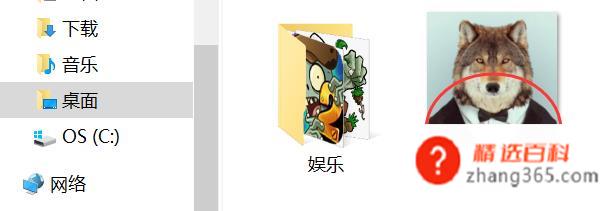
03.插入后的图片如下:
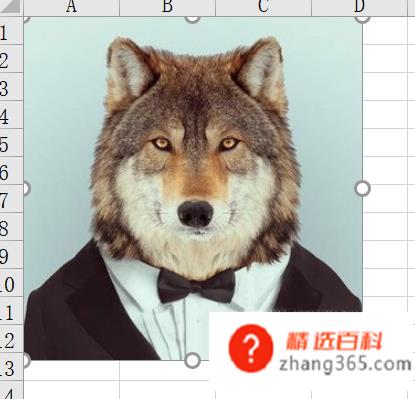
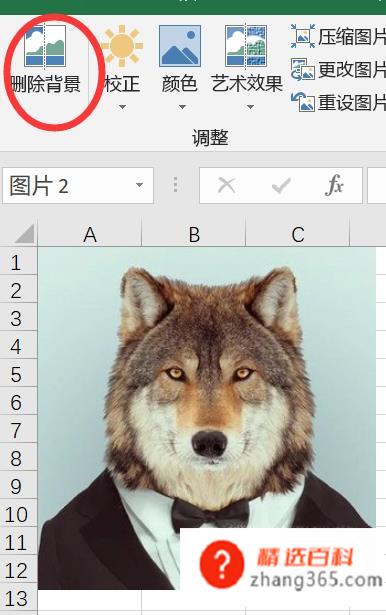
04.当我们选择照片时,表格的左上角会有“删除背景”点击工具,如下:
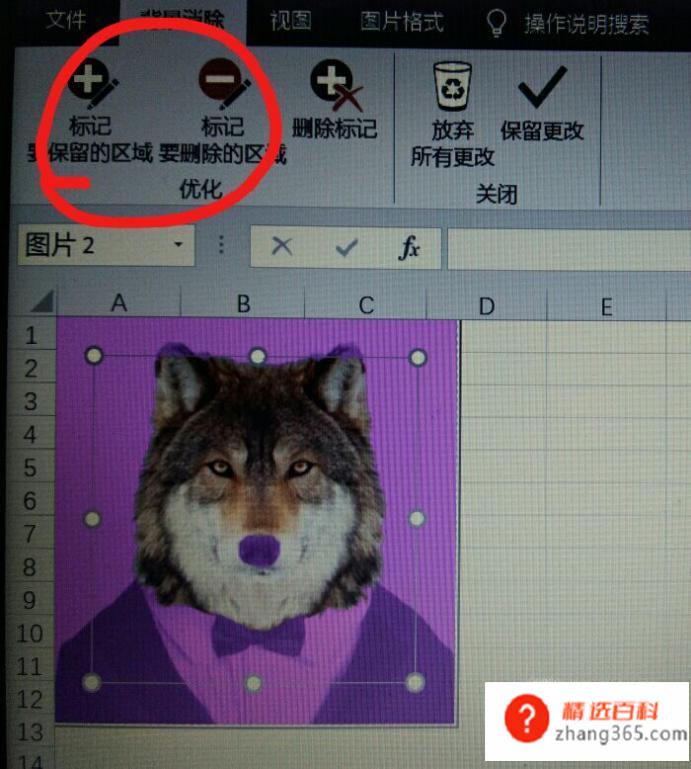
05.各自点击“保存标志的区域”和“删除标志的区域”,并在图片中选择要留下的部分,删除背景(注意细节)。识别完图片后,记得点击点击“保存变更”,操作如下:
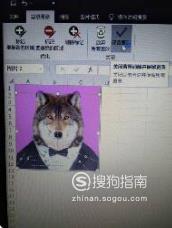
06.完成上述操作后,我们将看到一张已完成删除背景的图片,如下:

照片中添加了背景色
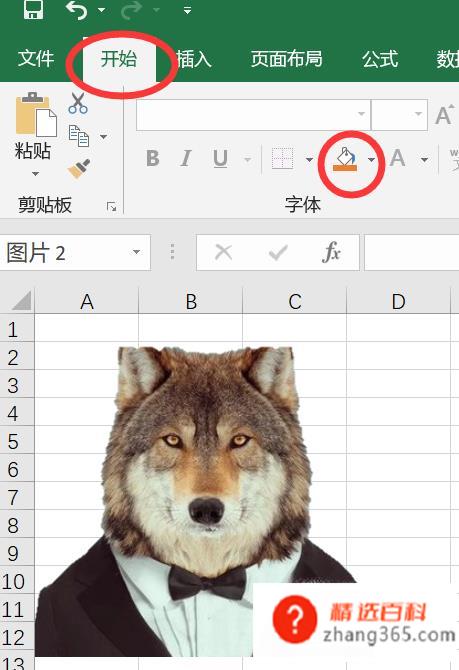
01.点击“逐渐”,找到“填充颜色”并选择自己需要的照片底色,如下图所示:
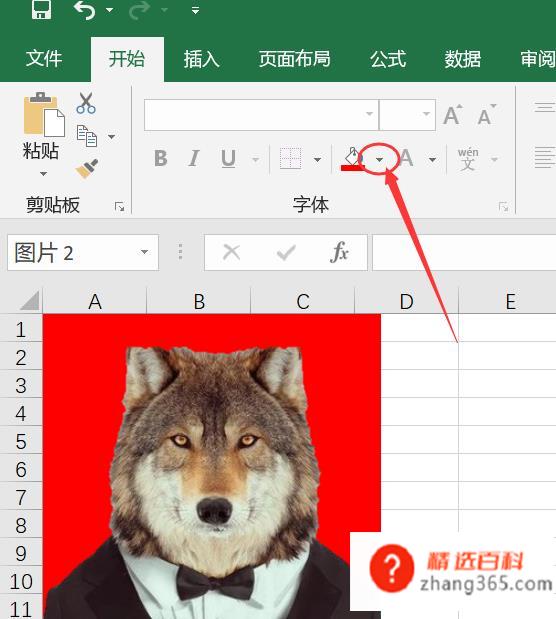
02.“填充颜色”右侧有小三角形符号可以点击选择各种颜色,例如:
相片导出
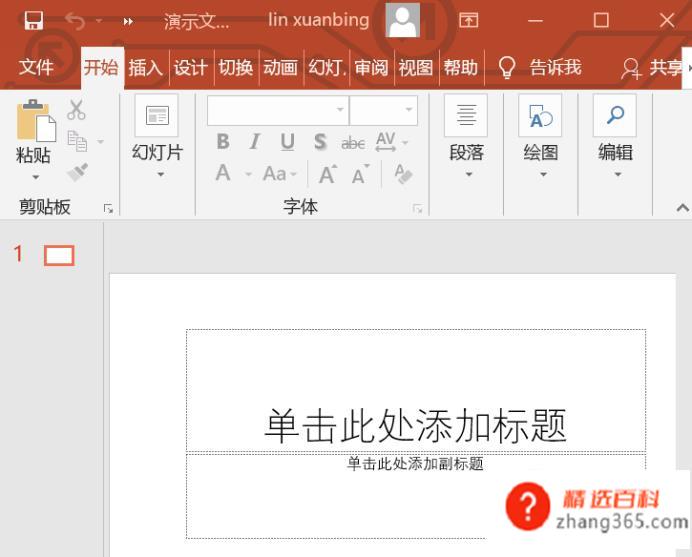
01.新建PPT文档,打开PPT,如下图所示:
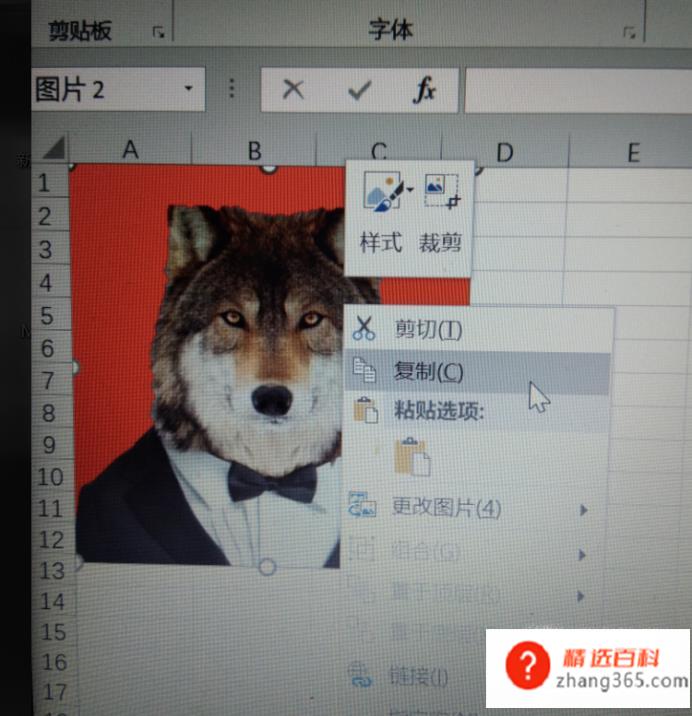
02.复制原Excel文档的照片,然后在PPT中粘贴图片,如下图所示:
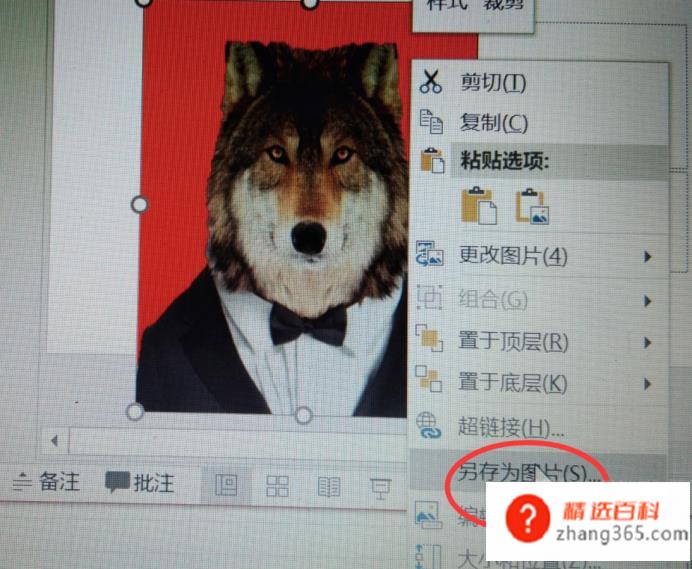
03.粘贴图片后,可以直接点击PPT上的图片“另存为照片”,此时,您可以将图片保存到您喜欢的区域和您需要的格式中。
04.完成上述过程后,我们的图片将被修复。更改背景色的图片与原始图片的对比如下: