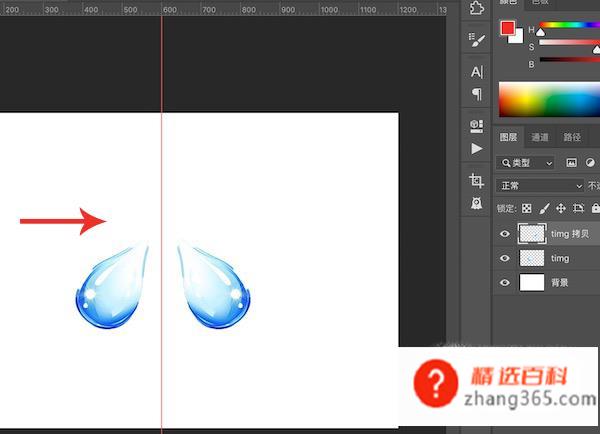
如果你想在PS中制作镜像效果,你只需要复制原始涂层,使用自由变换工具快速制作简单的镜像效果。以下是PS 以CC2019为例,教你如何操作。
PS做镜像
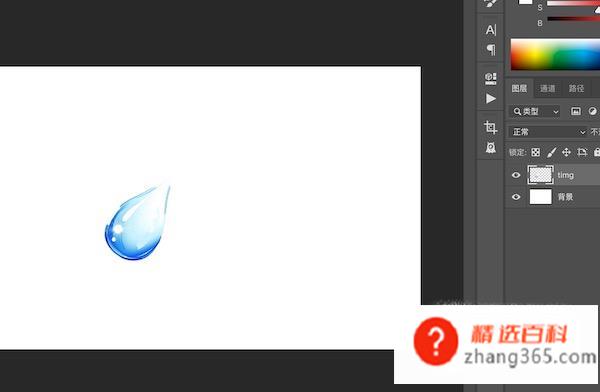
01.打开计算机中的PS软件,将需要进行镜像解决的照片拖入PS中打开。
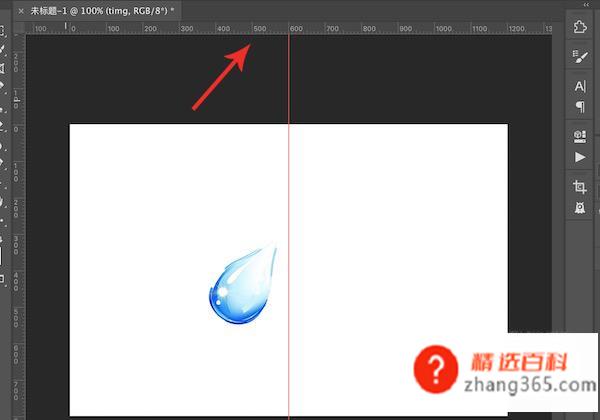
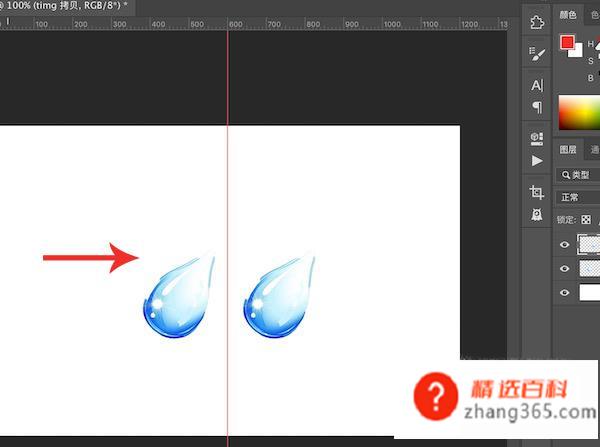
02.图片打开后,先在标尺上拖出一条纵向中间辅助线,这样以后做镜像区时可以稍微直观一点。
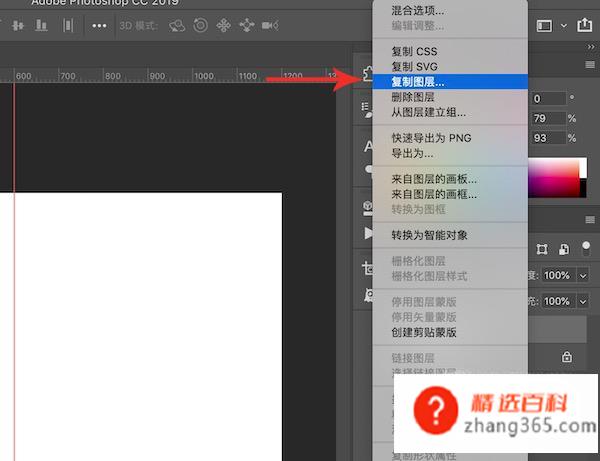
03.接下来,复制图片,右键点击右侧涂层栏中的图片涂层,选择“复制图层”
04.复制图层后,位置视角与原图片相同。“移动工具”稍微调整复制后的新涂层位置,用中间辅助线作为参考。
05.选择右边的新涂层,看看CTRLL T进入转换,右键点击图片进入自由转换,选择下方“水平翻转”
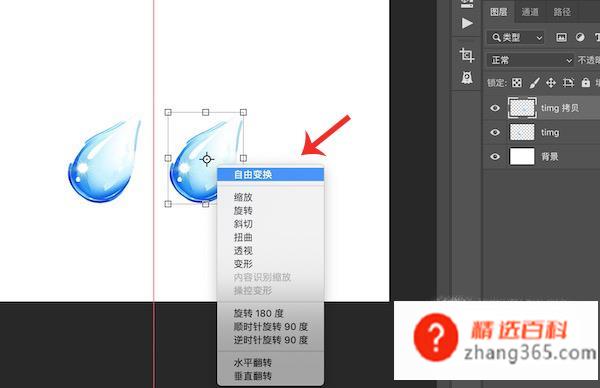
06.水平翻转解决后,我们迅速做好了一张图片的镜像效果。