使用ps做设计时我们可以绘制各种图形,下面我们就来看看应用ps是怎样绘制太极图的吧。
操作步骤
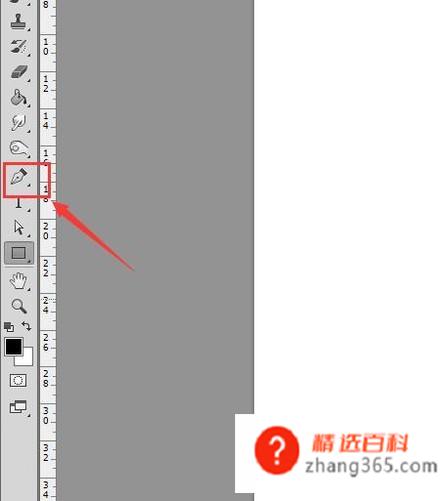
01开启ps新建一个文档,之后在工具箱内找到钢笔工具,如图所示:
 02
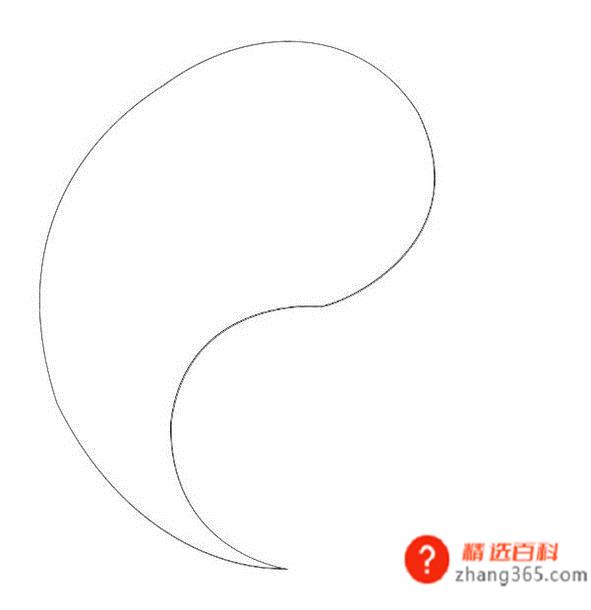
02 选择钢笔工具我们在新建的文档内画出太极图的一极,如图所示:
 03
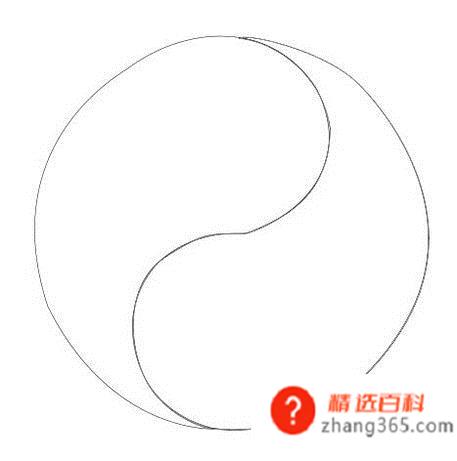
03 再正常使用钢笔工具我们再绘制出太极图的另一极,如图所示:
 04
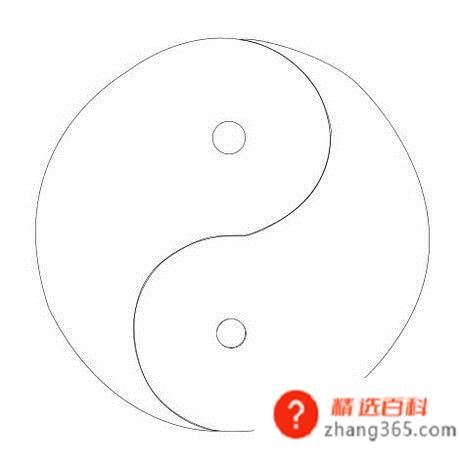
04 绘制好太极图的两极以后我们在选择椭圆型工具,并按住shift键在太极图上绘制出2个圆形,如图所示:
 05
05 绘制好圆形以后选择绘制的路径我们在涂层中找到将途径转为选区选项,如图所示:
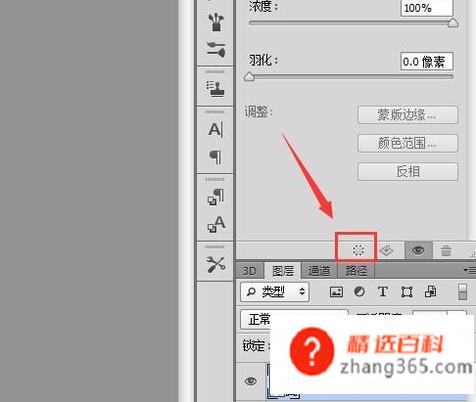 06
06 我们将太极图转为选区,随后添充上颜色在,这样我们的太极图就绘制好啦,如图所示: