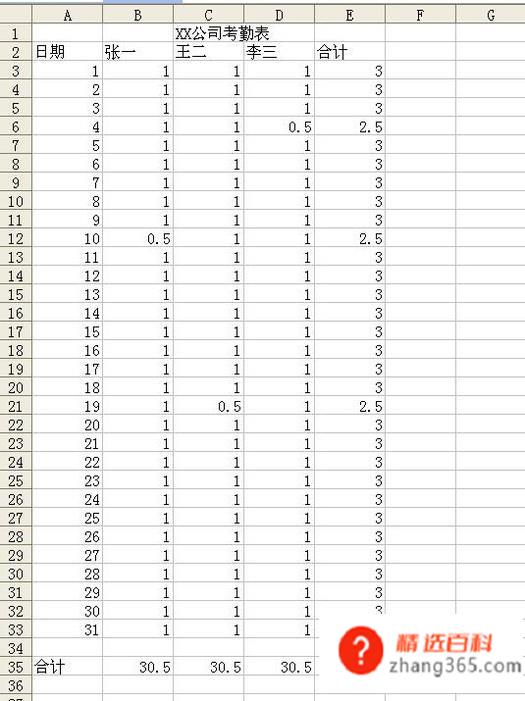
用EXCEL制做考勤表,简单实用,每日每人仅需输入一个数字,就能自动计算出每个人的出勤情况,下面就教您如何制作考勤表。
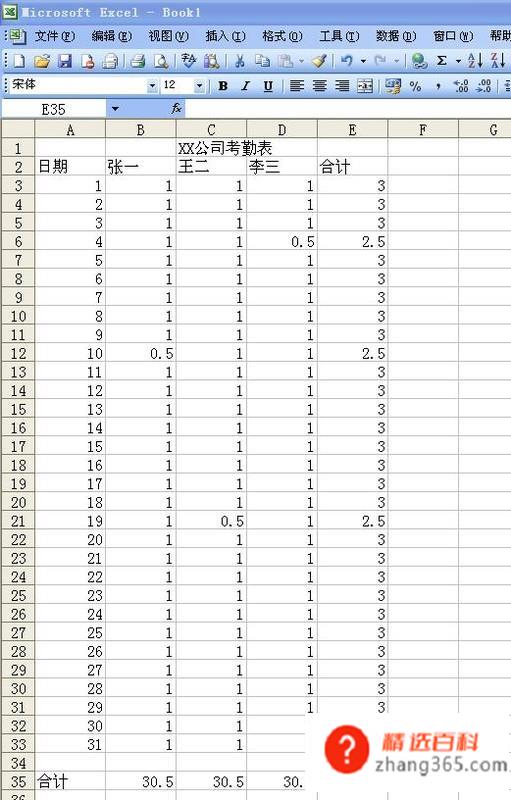
操作步骤
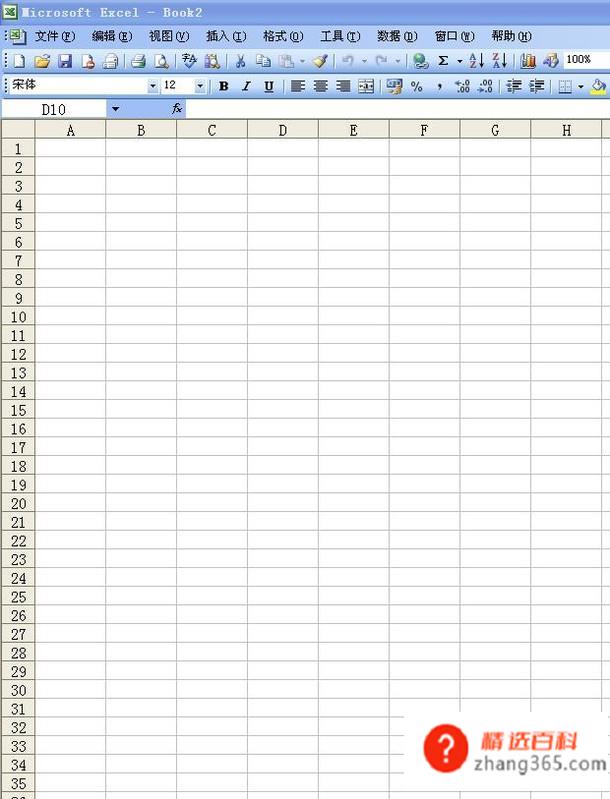
01最先打开一个EXCEL空缺表。
 02
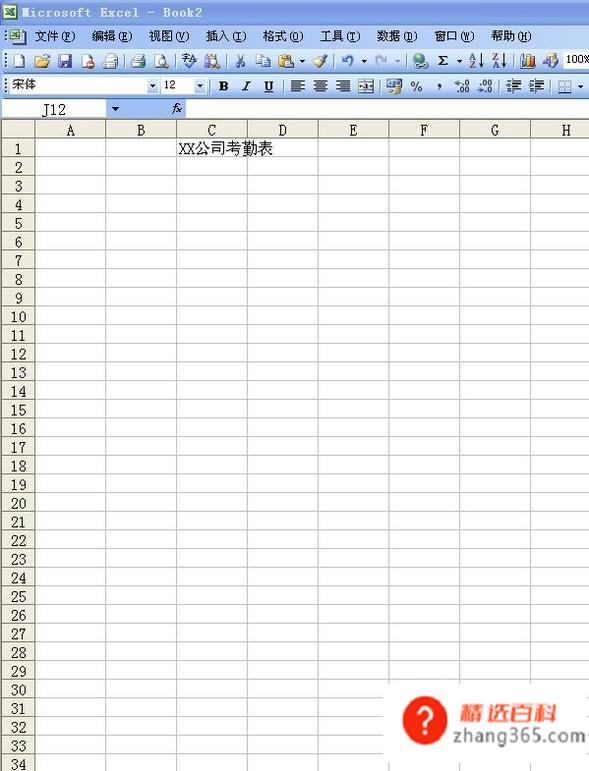
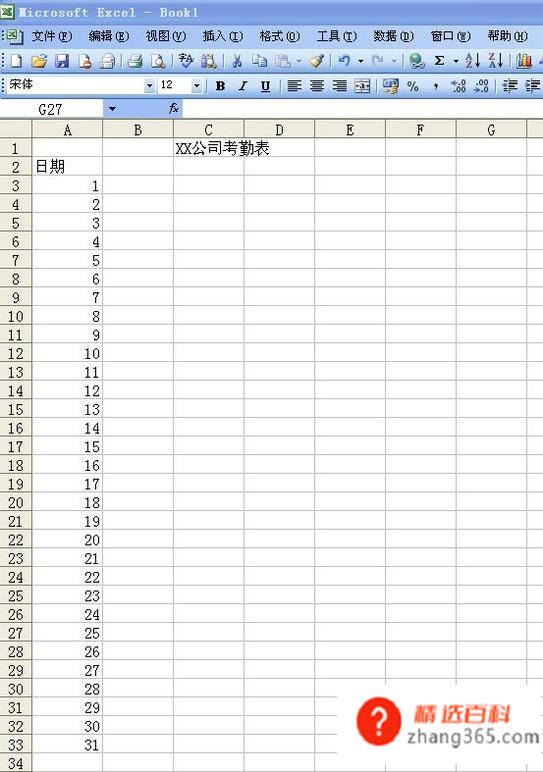
02 在第一行输入XX公司考勤表。
 03
03 在第一列第二行输入日期,因为每个月最多31天,因此日期提到31。
 04
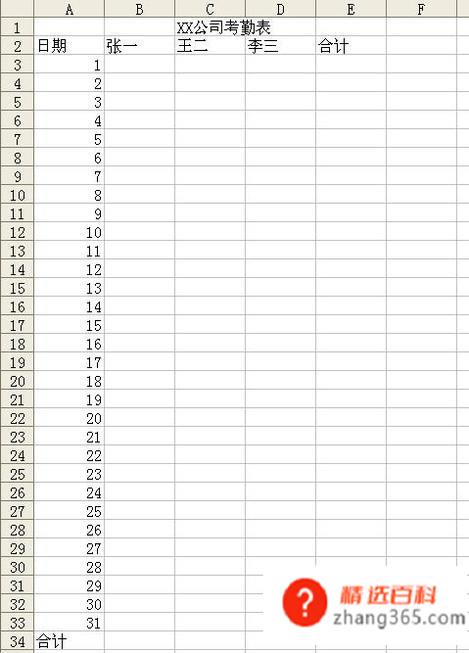
04 在日期右边,每一列写上一个人的名字,假定企业有三个人,在名字最右边写上合计,这个合计是每天所有人的出勤总数,在31下面再写一个合计,这个合计是每个人每月的出勤情况。
 05
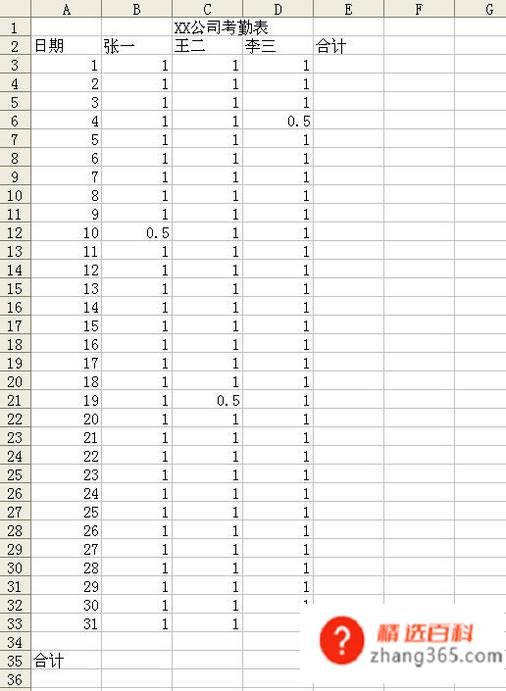
05 用1或0.5来描述每日的出勤情况,1表明全天出勤,0.5表明出勤半天。按照实际情况,把每个人的出勤情况填好好。
 06
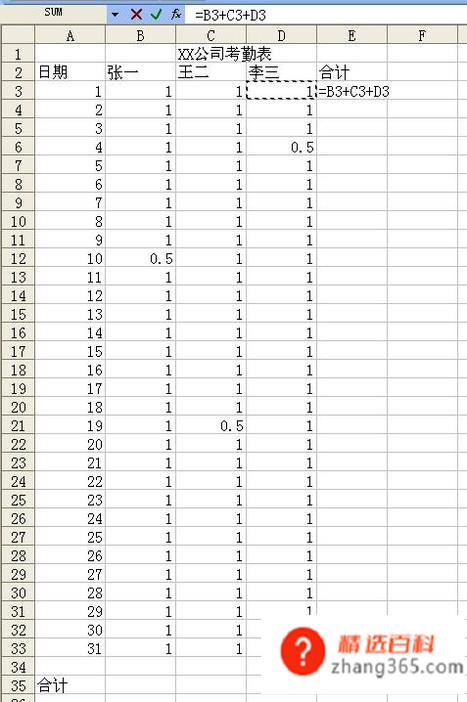
06 在第三行的合计栏,输入求和公式,这个合计是左边三个人之和。
 07
07 在张一最底下的合计栏之中输入求和公式,这个合计是每个人31天一共出勤日数。
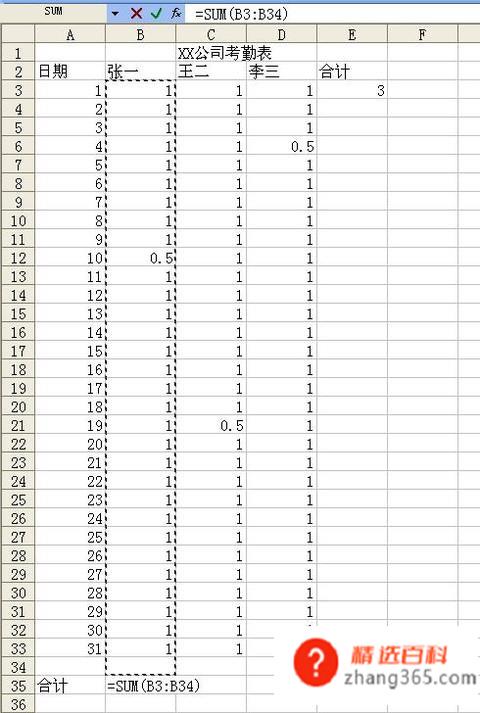 08
08 在第五列和第35行都输入完公式后,每个人每月及其每日所有人的出勤日数就自动计算出来。