打印机彩色打印怎么设置(打印文档如何设置彩色)

2023-05-05 科技百科 3万阅读 投稿:不死魔魇

打印文档时要设置颜色,但一般是默认颜色,如何设置,下面小编来教你。
打印机彩色打印怎么设置(打印文档如何设置彩色)

操作步骤

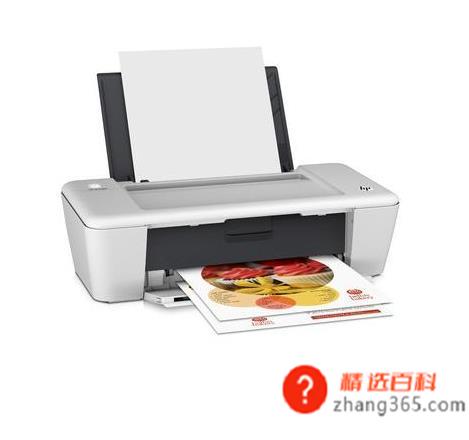
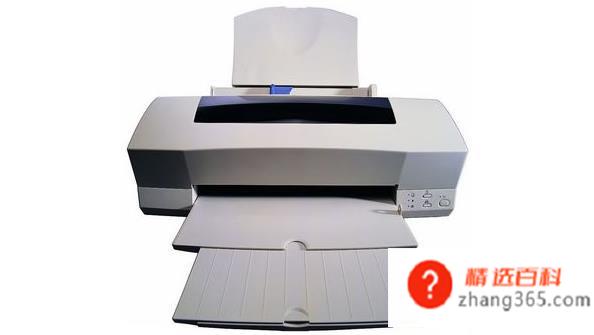
01.首先,我们必须确保我们的复印机适用于颜色。

打印机彩色打印怎么设置(打印文档如何设置彩色)

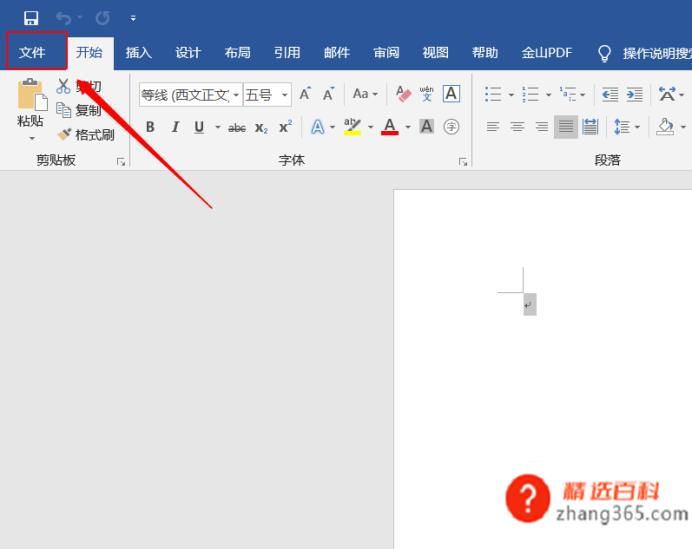
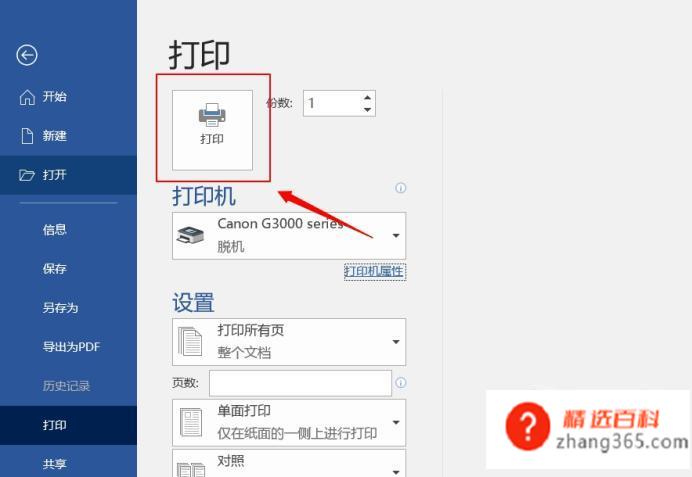
02.然后我们可以打开word中的文件菜单。

打印机彩色打印怎么设置(打印文档如何设置彩色)

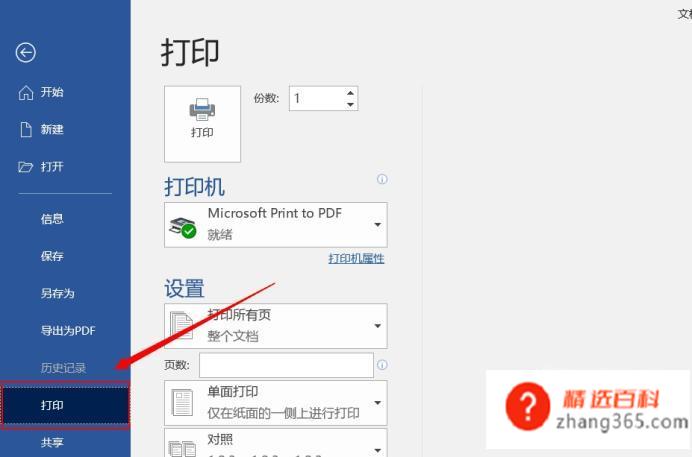
03.点击打印打开的文档。

打印机彩色打印怎么设置(打印文档如何设置彩色)

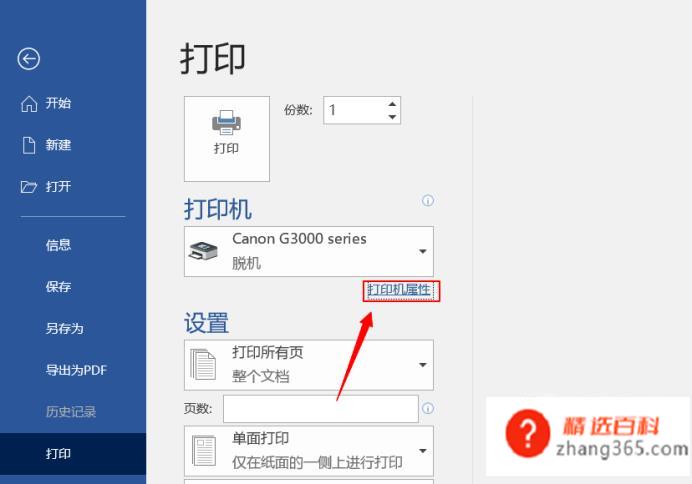
04.选择打印机属性

打印机彩色打印怎么设置(打印文档如何设置彩色)

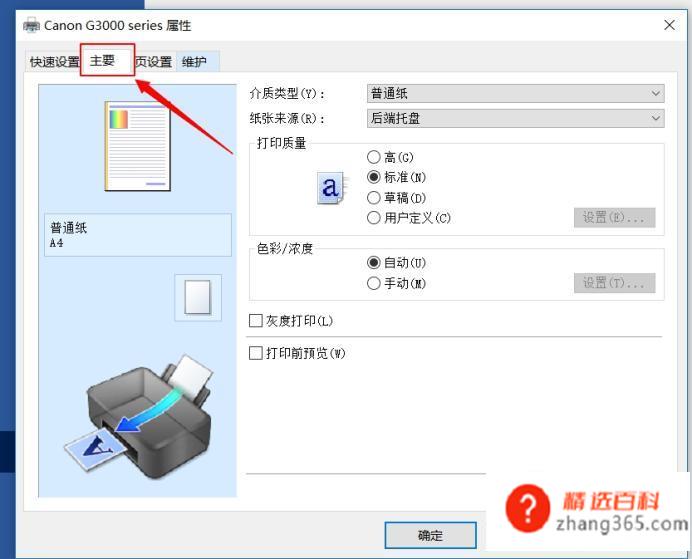
05.点击弹出特性页面上的特性页面“关键”选项,进行页面设备,特征页面中的选项会因软件版本的不同而不同,点击纸张/质量”选项也是如此。
打印机彩色打印怎么设置(打印文档如何设置彩色)

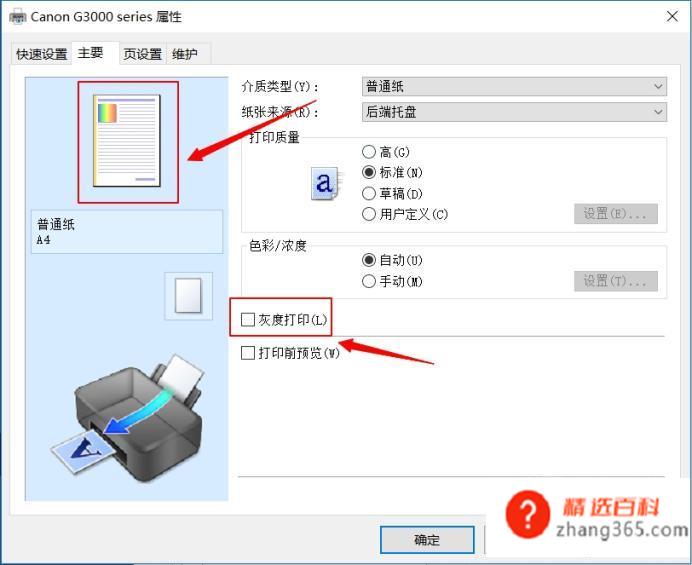
06.彩色复印机,颜色默认为颜色,确定“灰度打印”关闭,确保图中显示的纸张显示为彩色。
打印机彩色打印怎么设置(打印文档如何设置彩色)

07.点击“确定“保存设置后,可以去打印,并且会有色彩效果,

打印机彩色打印怎么设置(打印文档如何设置彩色)

声明:掌知识所有作品(图文、音视频)均由用户自行上传分享,仅供网友学习交流。若您的权利被侵害,请联系mysmallcode@qq.com