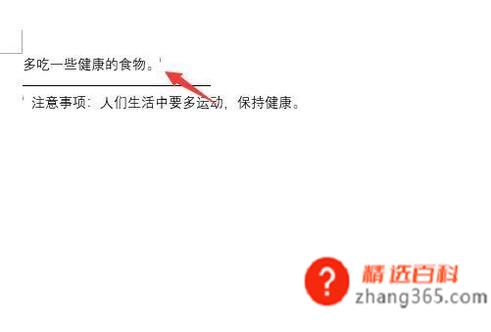
word文档在日常办公中很常见,有时需要使用尾注这个功能,那么该如何添加尾注呢?这里给大家简单介绍一下,供大家参考,希望对大家能有所帮助。
操作步骤
01开启word文档,然后再文档中输入一些内容,接着当需要添加尾注的区域直接点击引入,然后找到插进尾注就行了。
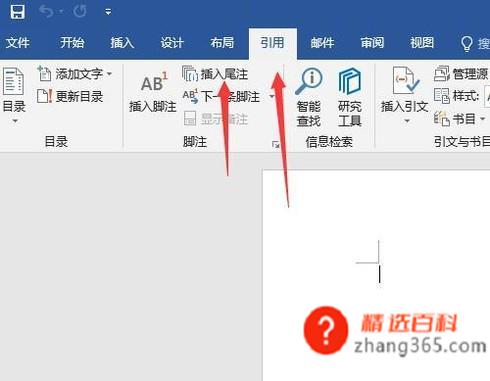 02
02 接着再跳出的尾注格式中输入相应的内容,那样就能添加一些内容较为适宜的尾注了,也是很不错的。
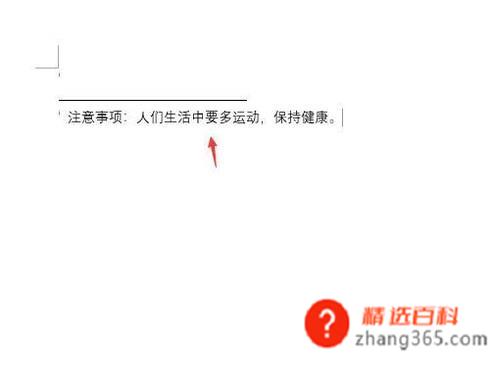 03
03 假如需要继续添加尾注的话,直接再点击下一条尾注,那样就能继续添加尾注了,这也是非常方便的,能让自己在制作文档时更为清楚。
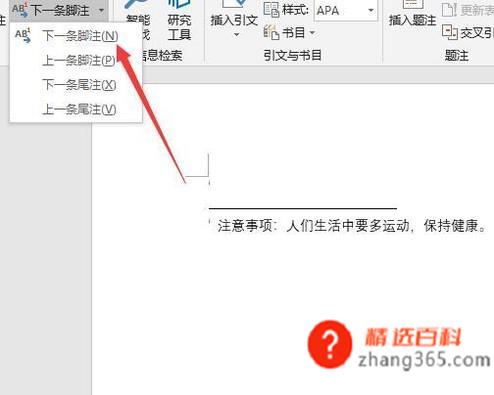 04
04 然后将自己想要编辑的内容继续填写在尾注中,这样整个文章就相当不错了,内容也是非常完整的,能让他人阅读得更清楚一些。