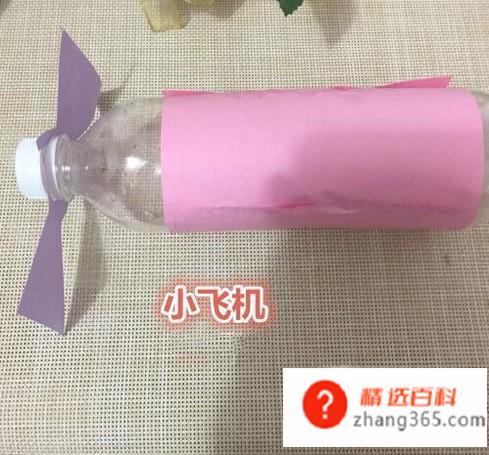
今天小编要和大家分享的是怎样快速修改图片上的文字,希望能够帮助到大家。
操作方法
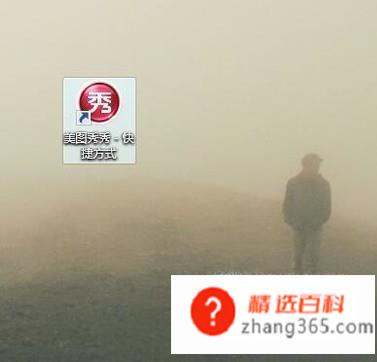
01首先在我们的电脑桌面上找到美图秀秀并点击它,如下图所示。
 02
02 然后点击美化图片,如下图所示。
 03
03 接着点击打开一张图片,如下图所示。
 04
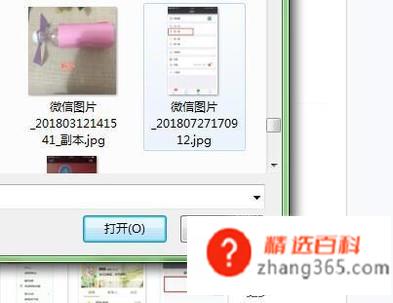
04 然后选择一张带有文字的图片并点击打开,如下图所示。
 05
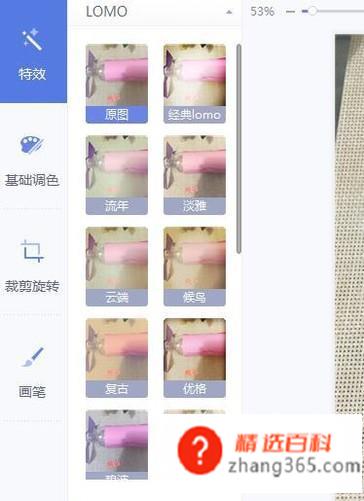
05 接着点击左侧的画笔。如下图所示。
 06
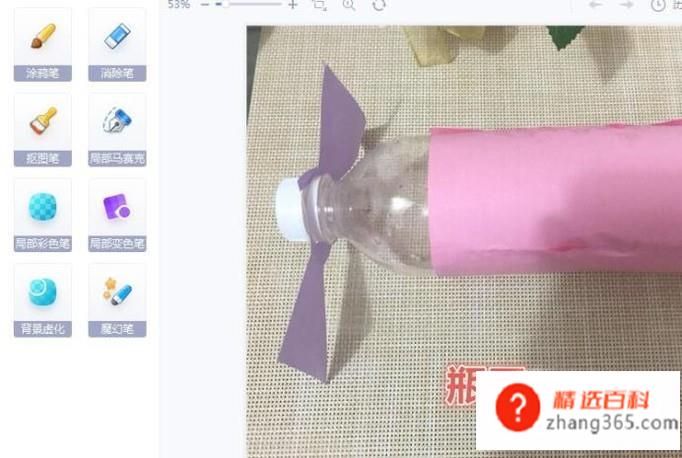
06 然后点击消除笔,如下图所示。
 07
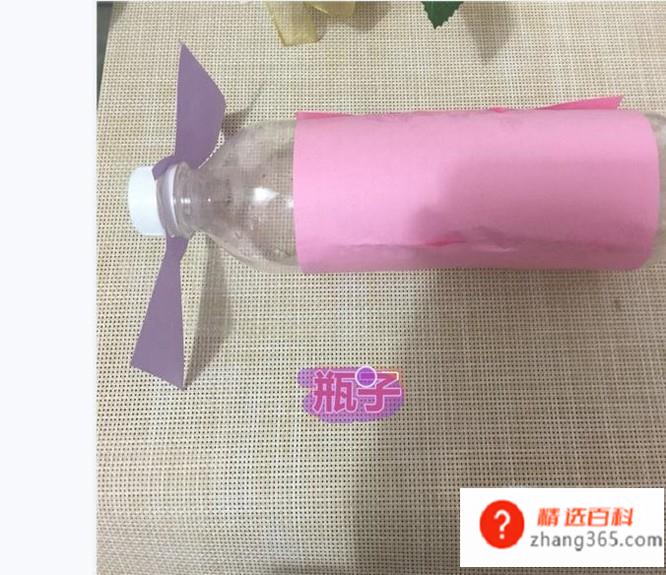
07 接着涂抹在文字上,如下图所示。
 08
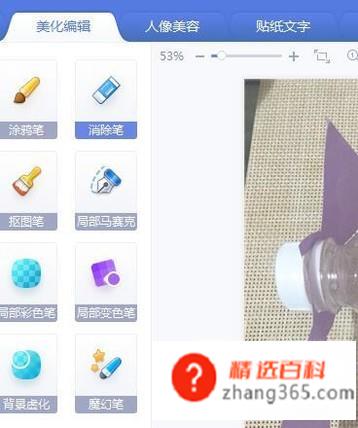
08 然后点击屏幕上方的贴纸文字,如下图所示。
 09
09 接着点击文字,如下图所示。
 10
10 最后,在原有的位置输入你想要的文字就可以了。