
要说电脑什么最重要,那么电脑屏幕肯定上榜,没有屏幕根本无法进行任何操作,但是有的朋友在连接电脑显示器的时候会提示显示输入不支持,这是怎么回事呢?要怎么进行设置才能够解决呢?现在就来详细说说:
本次操作以dell电脑为例,具体操作步骤如下:
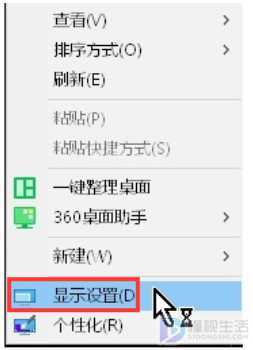
点击鼠标右击【显示设置】
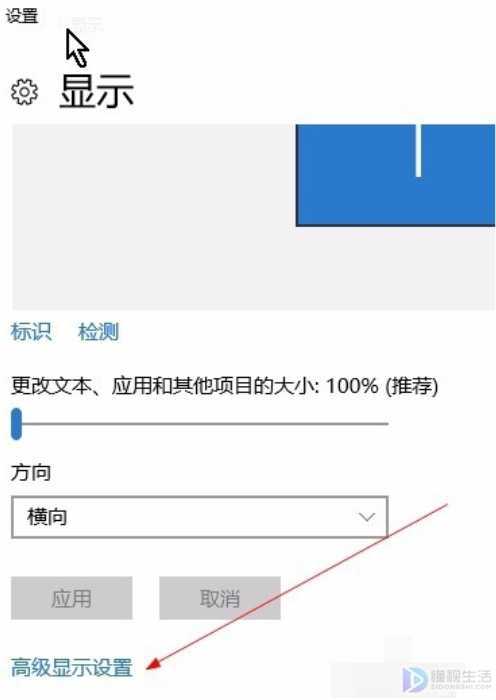
点击【高级显示设置】
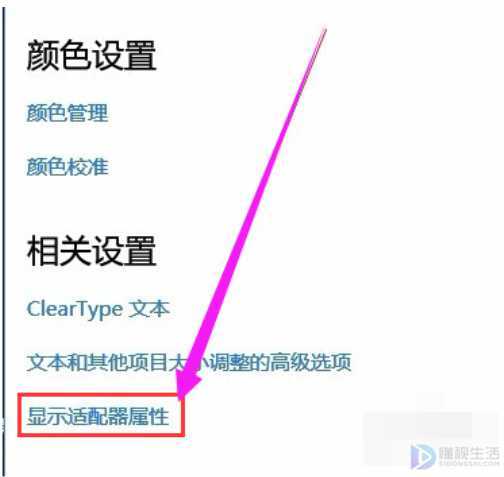
点击【显示适配器属性】
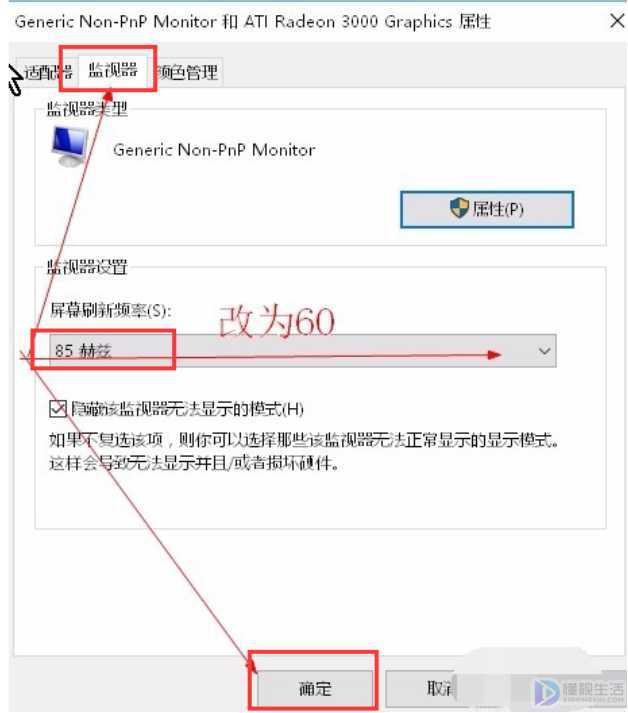
点击【监视器】
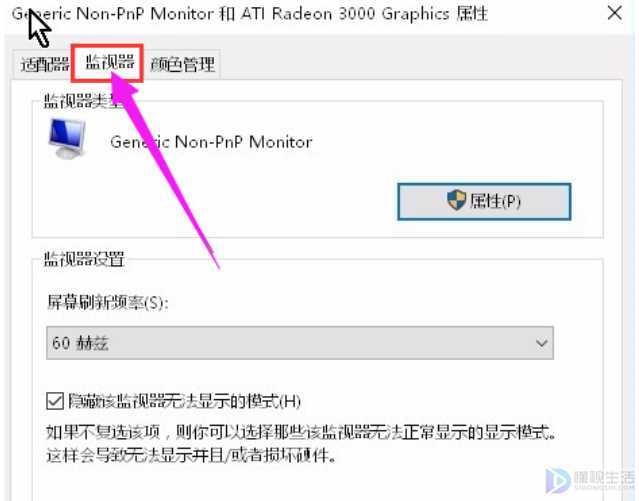
修改赫兹为60就可以了,
点击保存确认
总的来说,大家只要根据以上的方法进行操作,就一定可以轻松解决电脑显示器显示输入不支持的问题,赶紧去试试吧~
要说电脑什么最重要,那么电脑屏幕肯定上榜,没有屏幕根本无法进行任何操作,但是有的朋友在连接电脑显示器的时候会提示显示输入不支持,这是怎么回事呢?要怎么进行设置才能够解决呢?现在就来详细说说:
本次操作以dell电脑为例,具体操作步骤如下:
点击鼠标右击【显示设置】
点击【高级显示设置】
点击【显示适配器属性】
点击【监视器】
修改赫兹为60就可以了,
点击保存确认
总的来说,大家只要根据以上的方法进行操作,就一定可以轻松解决电脑显示器显示输入不支持的问题,赶紧去试试吧~















