
在本文中,我们将从以下几个部分详细解释如何在苹果电脑上整理磁盘碎片文档软件清理磁盘碎片,根据消除情况清理磁盘,参考
如果你的苹果电脑运行缓慢,你可能不得不整理磁盘碎片,这样你的硬盘就更容易被电脑载入。学习如何按照以下程序清理磁盘碎片。
第一部分:用软件清除磁盘碎片
第一步:评价你必须。
OS X (10.2 这些) 将数据写入硬盘区域较大的分区,以减少磁盘碎片。但根据你打开硬盘的次数,硬盘是否留下足够的空间来存储文档,文档碎片仍然会导致。以下是苹果公司OS X磁盘碎片自动清洗的附带条件,以及磁盘清洗对您的电脑有益的原因:
硬盘中文档低于20MB。
文档中有八个以上的残片。
未使用的文件。
如果你已经安装了很多大型文档比如电影),你的苹果电脑从磁盘整理中获利。
如果你90%的硬盘已经满了,那么清洗磁盘就很有用了。
如果你的电脑不符合上述规范,清洗磁盘不会加速电脑的运行,但也不会对它造成任何伤害。
计算机运行9或更老的系统,因此清洗磁盘很可能是无用的,但现在很难找到合适的系统程序。
第二步:增加存储空间。
如果你的硬盘即将覆盖,你会逐渐清理磁盘。这是清除这些垃圾的好时机。考虑花一点钱买一个外部硬盘来安装媒体文件,或者把一些多余的文件存储到云备份服务中,比如书苹果iCloud或者微软SkyDrive。
SkyDrive,iCloud类似的服务可以提供2-7G免费存储。如果你想获得更多的存储空间,你必须每年支付一定的费用,这是不同的,但通常每月不到10美元。
硬盘可以在任何电脑中使用。当你第一次把硬盘连接到电脑上时,电脑会自动格式化硬盘,方便携带。所以你不需要花额外的钱为你的苹果机买一个硬盘。
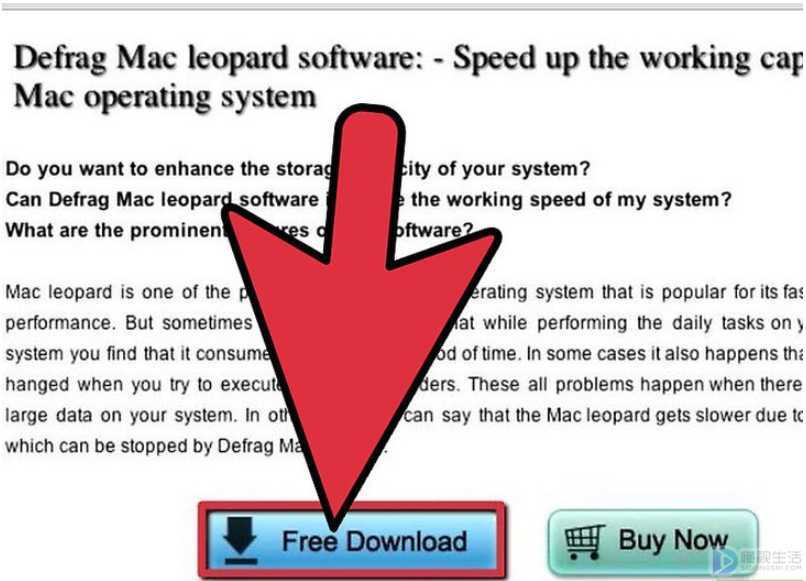
步骤3:获取磁盘整理软件。
因为大部分OS X大多数时候,苹果机不需要磁盘清洗,所以磁盘清洗工具不包含在计算机的硬盘应用软件中。要手动清除硬盘,你必须使用第三方软件。常见的硬盘清除和优化程序是Coriolis系统 iDefrag, 该软件价格为30美元。另一种选择是Prosoft驱动精灵3,精灵3不会占用硬盘上的空间,也不会造成数据碎片。精灵3还提供图形窗口,上面的彩色条形码会让你知道硬盘上有多少磁盘碎片,并给你一些维持硬盘健康的方法。
还有一些其他可行的解决方案。在购买此软件之前,确保硬盘完全检查并进行客户评估。从可靠的网站下载此软件。
不幸的是,操作9系统或早期版本的苹果电脑已经过时了,但现在没有相应的磁盘清洗程序。找到磁盘清洗的说明(例如)Norton 工具或者Alsoft 推广者),你可能要联系这些苹果用户的大师,问他们如何购买和复制这个软件。
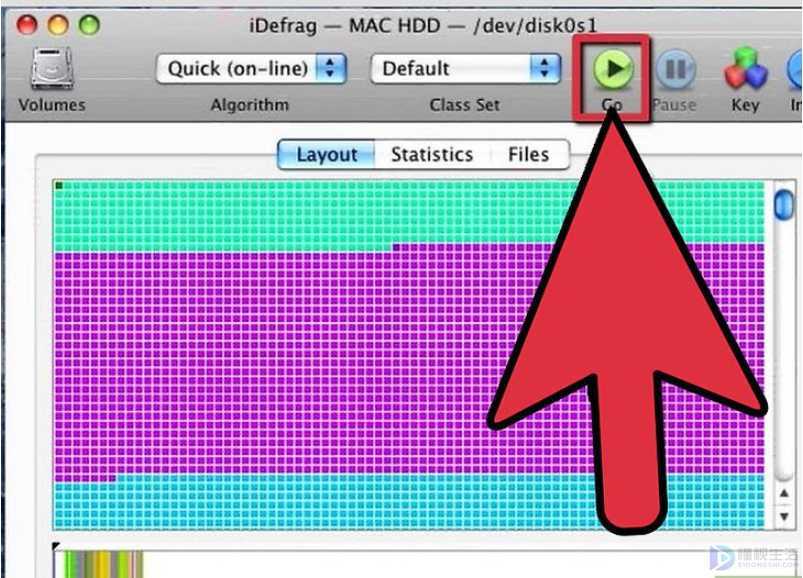
第四步:组装并操作磁盘清洗工具。
如果你已经在网上订购了这个程序,你应该可以单击这个程序来打开它。根据屏幕上的显示,再次,直到程序安装成功,然后启动程序。大多数时候,这个选项都很明显。选择删除硬盘,然后让程序自己操作,直到删除。
一般来说,在清除硬盘时,你不应该移动电脑。当您不需要移动电脑时,进行磁盘清洗。
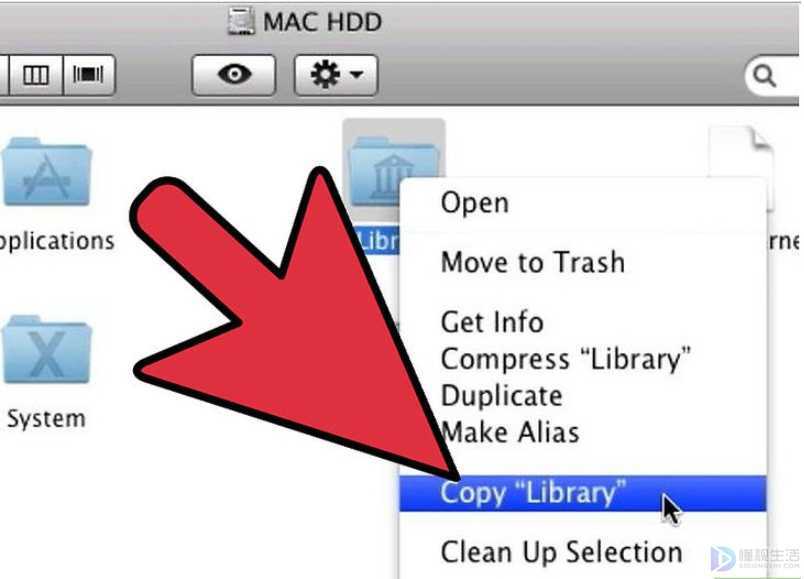
第五步:在磁盘清洗前,明确备份电脑。
第二部分:根据消除情况清理磁盘
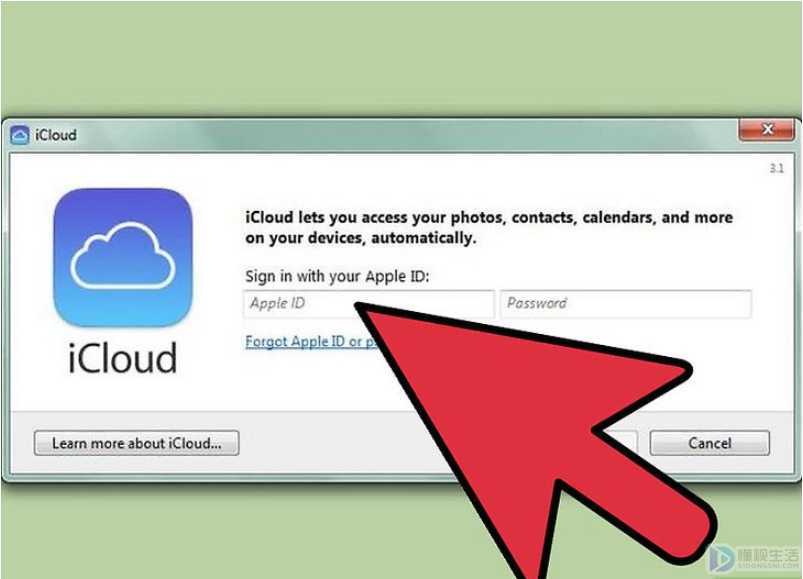
第一步:备份数据。
幸运的是,苹果有很多备份方法。选择最合适的方法。记住虚拟存储和物理存储各有好坏,记住硬盘格式化后没有备份的文件会永远消失。完全备份。
如果你的硬盘大部分内容都是从iTunes合法购买的,备份到云端。云服务每天一键备份这些内容,还备份用户设置、信息文本、电话通讯录等内容。对于大多数客户来说,iCloud与其说是电脑选项,不如说是智能机。
备份到外部硬盘。这是一种非常古老的备份计算机的方法。操作类似苹果的时间机器工具程序,并指定一个您已经连接的外部硬盘。该程序将在外部硬盘上备份安装文件以外的一切。
您可以将您想要存储的文件一个接一个地拖到桌面上的图标硬盘进行手动备份。但这很慢,而且大多数时候都不如程序备份那么可靠。
备份到物理媒体。如果这些方法都失败了,而你的电脑有一个可写的推广(比如)DVD/RW推动),你可以买一个空白的光盘,手动备份到你的光盘,每次一个光盘。不建议使用这种方法,因为它很容易犯错误或破坏光盘,但在紧急情况下,它也可以帮助您存储可能丢失的数据和应用程序。
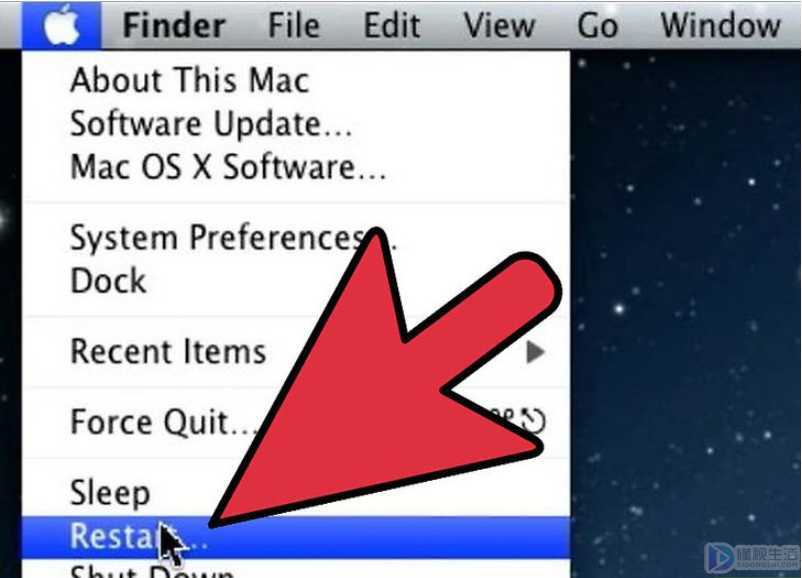
第二步:从光盘重启。
将苹果的安装光盘放入光驱中,重新设置电脑。电脑将再次重启,并按C键强制从光盘启动。您将看到语言选项目录和屏幕菜单。
从这个时候开始,直到你重新安装系统并重新设置电脑,无论如何都不要从光驱中取出安装光盘。
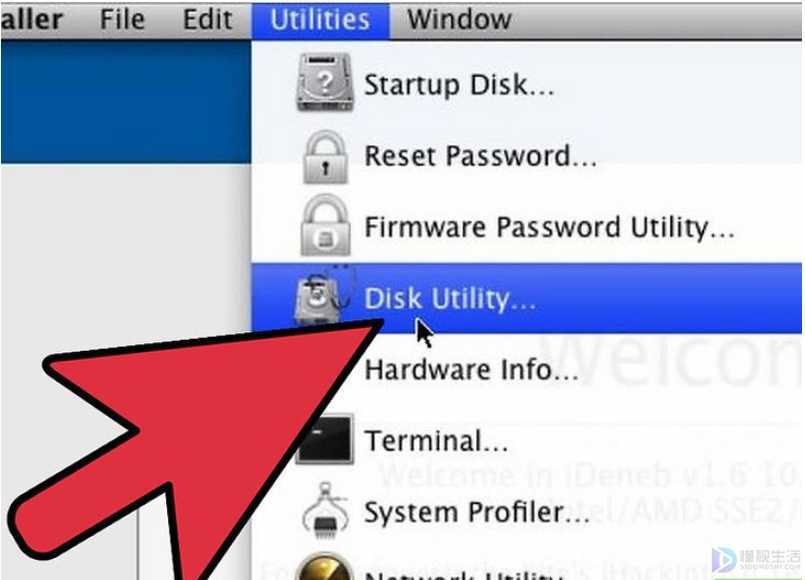
步骤3:操作光盘工具,从菜单中选择工具,从中操作光盘工具。
在光盘工具中,选择下拉列表中必须消除的硬盘,点击消除标志,点击清晰的消除按钮。光盘工具将消除所有的。
消除硬盘需要一些时间。等待一段时间,等待时不要移动电脑。
小心不要选择你的备份驱动盘。假如你犯了错误,你只能在重启前将推动从电脑中删除。
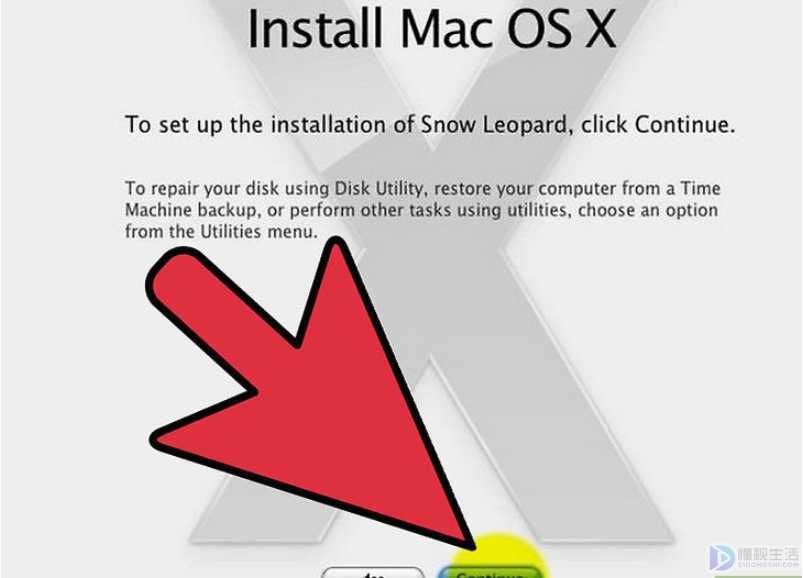
第四步:重新安装系统软件。
一旦你删除了你的硬盘,删除光盘应用程序软件,并找到苹果系统安装器的窗口。点击再次按钮查询许可协议。如果你愿意,你可以阅读它,但点击接受它。点击下一页的硬盘。点击组装将系统安装到此硬盘中。
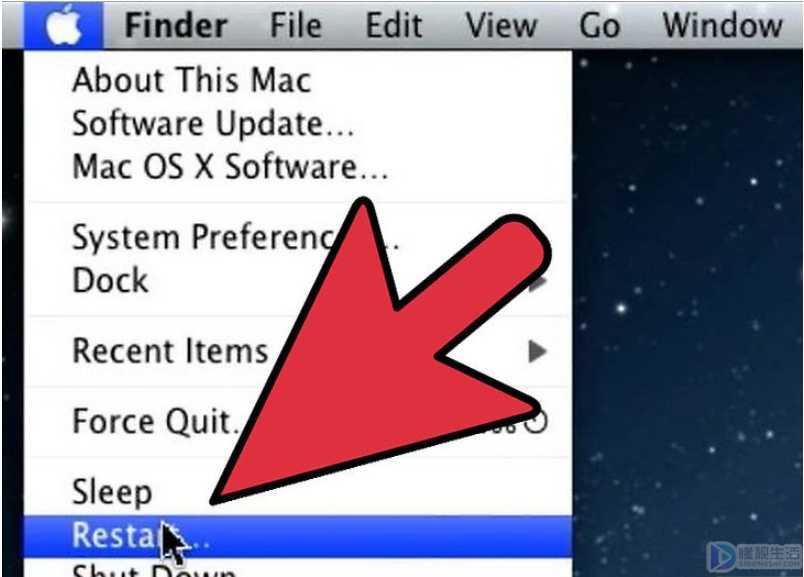
步骤5:重启并更新。
系统组装后,点击重启重启苹果机。你的苹果机会引导你进行最初的过程。完成这个后,你可以把你带到OS升级为最新版本Apple.com浏览您的账号,然后组装您之前购买的更新文件。
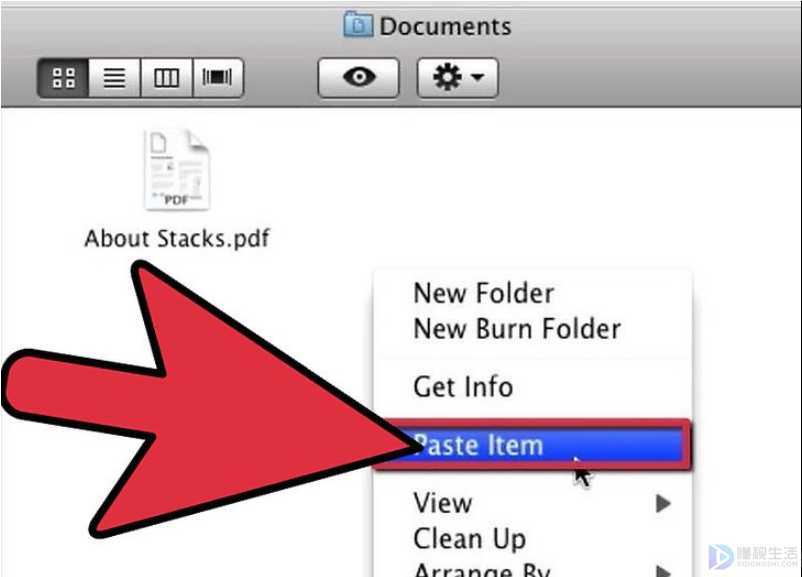
步骤6:修复您的文档。
这取决于你使用的备份方法。如果您使用光盘备份,请逐个复制文档。如果您使用外部硬盘备份,您可以直接拖出文档,或操作时间机器(或其他备份工具)程序,并选择您必须恢复的旧文档。这三种方法都需要一些时间和耐心。.
如果您在云上备份,您可以直接登录云并将文件复制到硬盘上。















