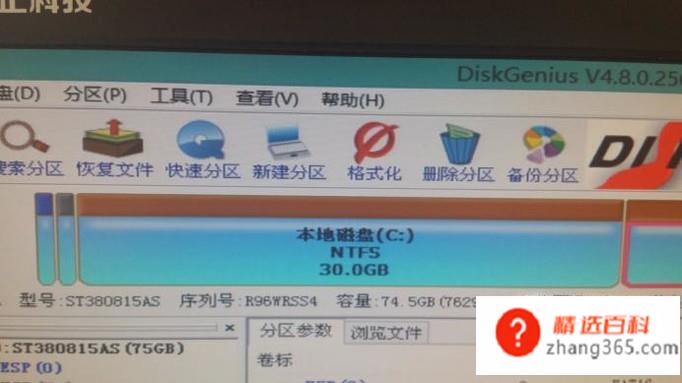
EFI引导是最新电脑启动方式,启动迅速,而且还能适用超出2T硬盘。今天我就来说一下怎样手动创建efi引导分区。
操作步骤
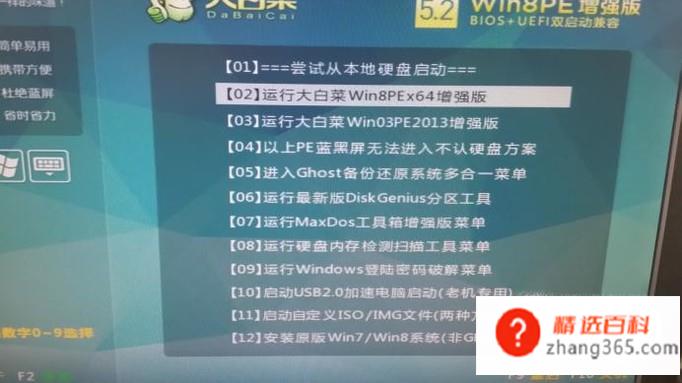
01首先根据U盘启动盘进到PE系统。
 02
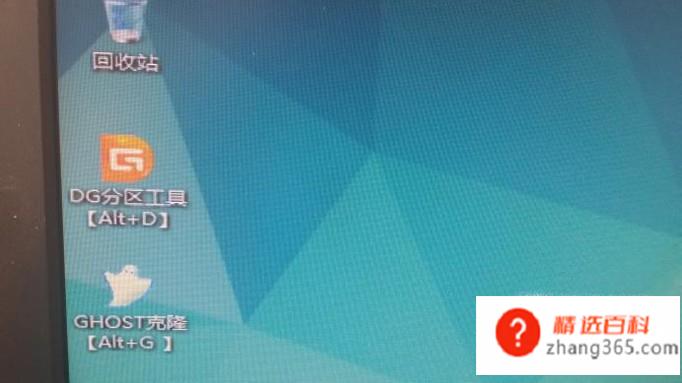
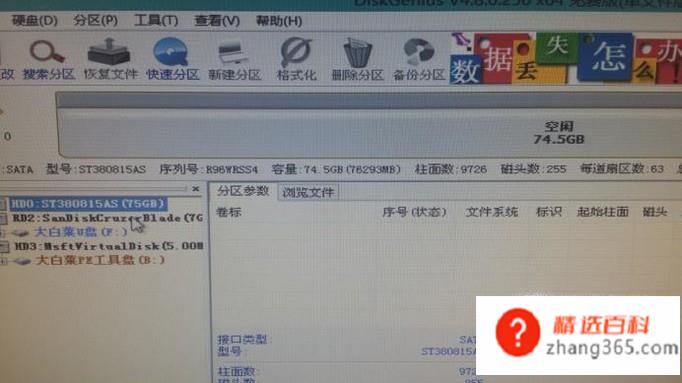
02 进到PE系统后,点击桌面的“DG分区工具”,可以在左侧见到要分区的硬盘,点一下它就会在上面表明硬盘的空间情况。
 03
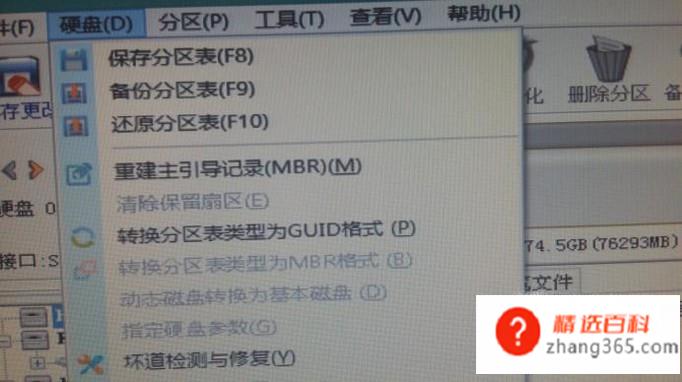
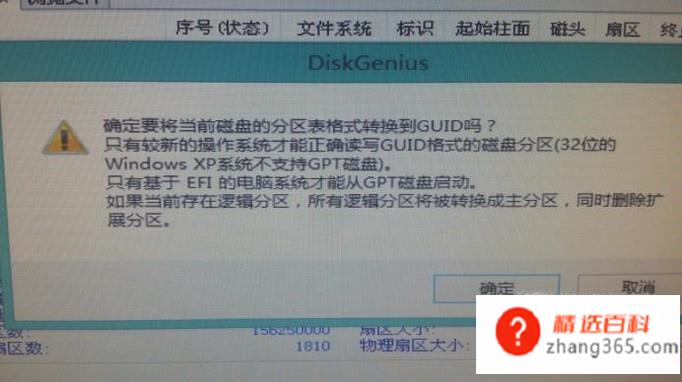
03 点击最上边的“硬盘”,在弹出的菜单里挑选“转换分区类型为GUID格式”,再出现的询问框里点“确定”。
 04
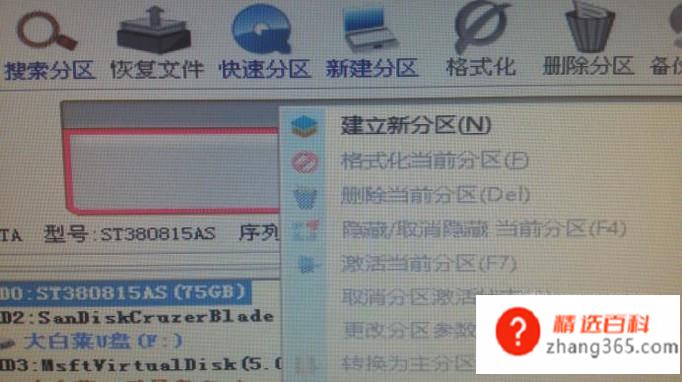
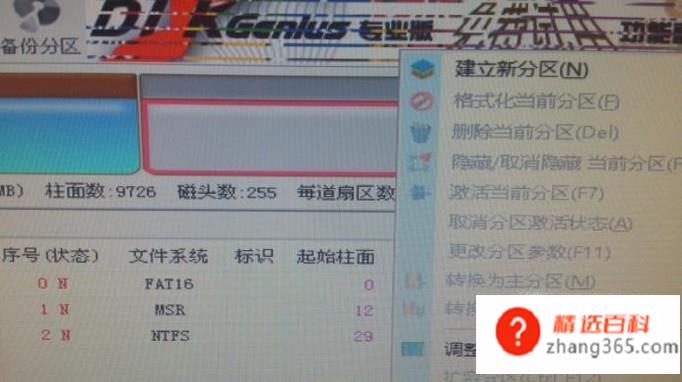
04 在硬盘空间上右键单击,挑选“创建新分区”。
 05
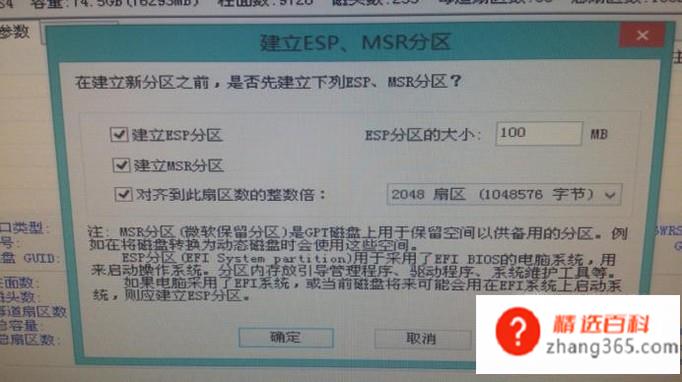
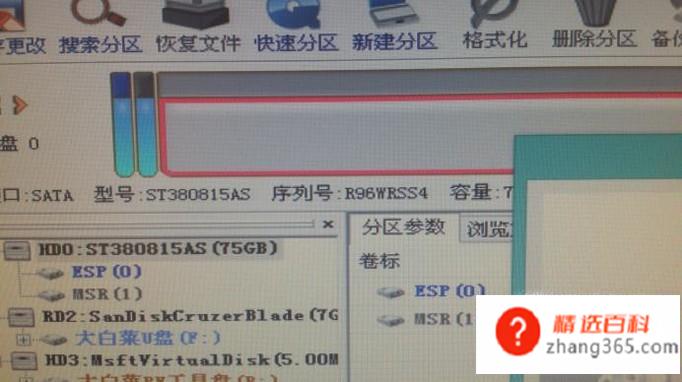
05 在发生的提示框里,把三个选项都勾选,这其中的ESP分区便是EFI引导分区。点“确定”后,会看见硬盘一开始的空间划分出2个极小的分区,这便是EFI和MSR分区。
 06
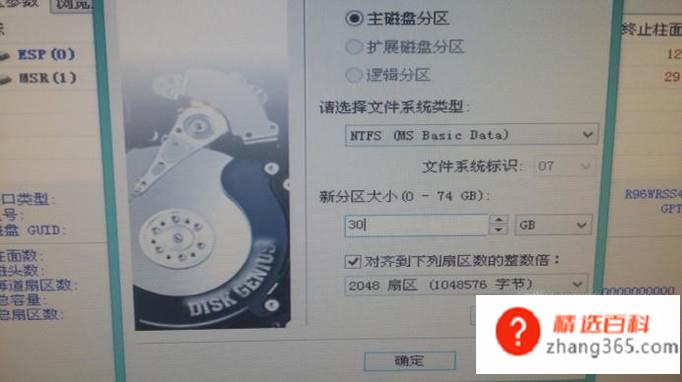
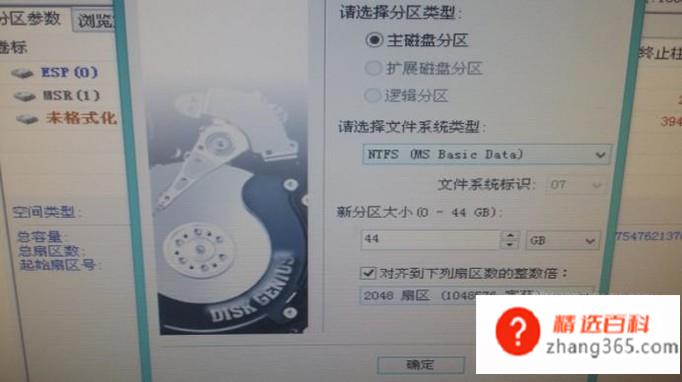
06 在弹出的提示框里分区尺寸里划分出合适的空间做为系统盘,点“确定”。
 07
07 这个硬盘不大,就把剩下的空间作为一个分区,点“确定”。
 08
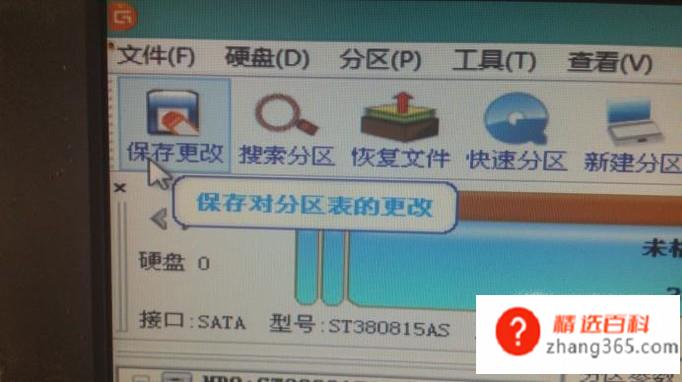
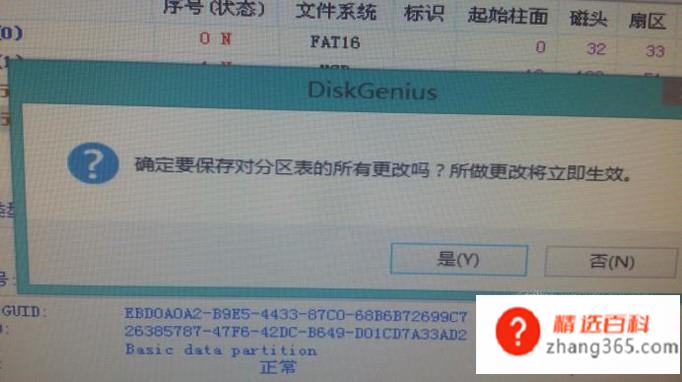
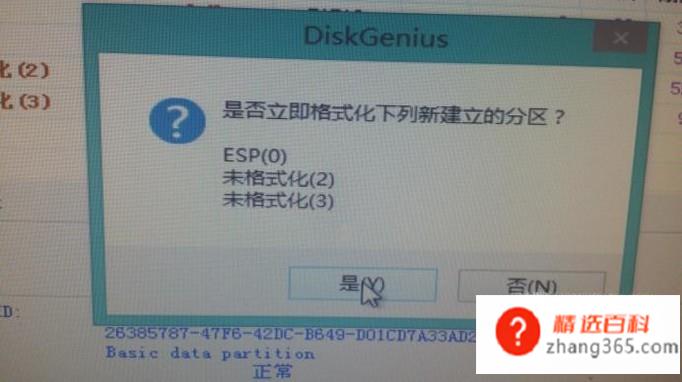
08 随后点击左上方的“储存变更”,就会逐渐格式化分区。
 09
09 这是格式化完成的模样。