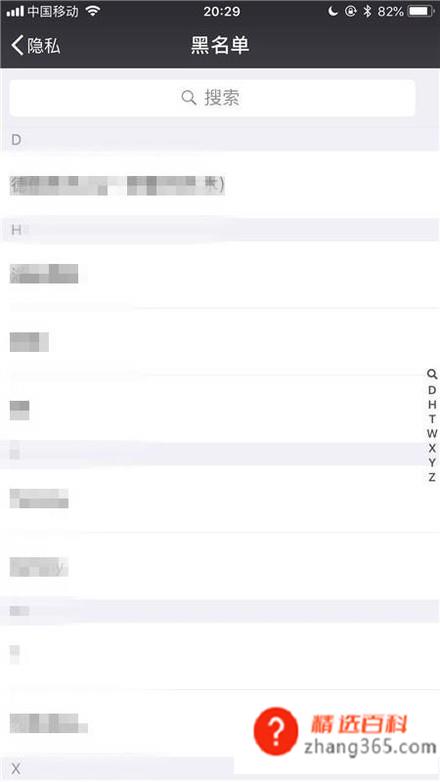
今天小编要跟大家分享是指微信将好友拉进黑名单及怎么查看微信黑名单,希望能帮助到大家。
操作步骤
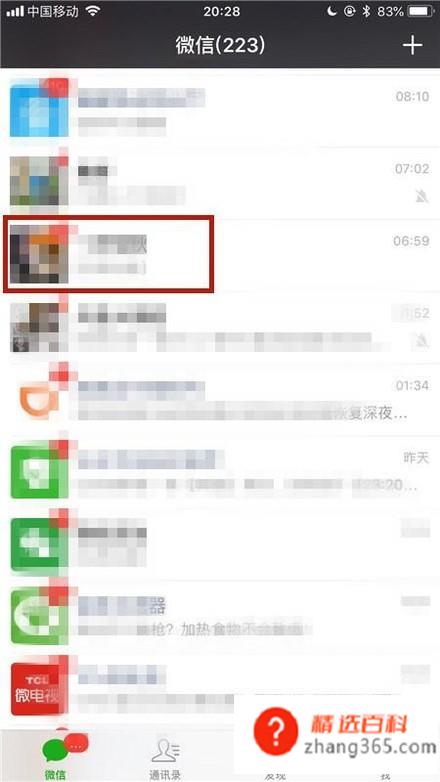
01最先点击微信中的一个好友提示框,如下图所示。
 02
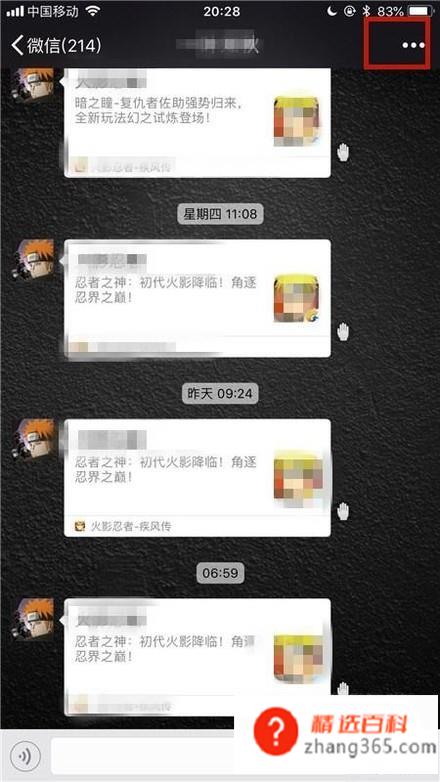
02 随后点击屏幕右上角的三个点,如下图所示。
 03
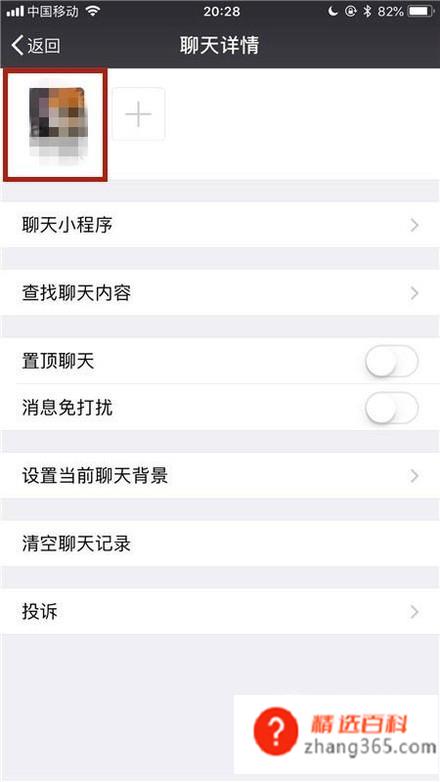
03 接着点击好友头像,如下图所示。
 04
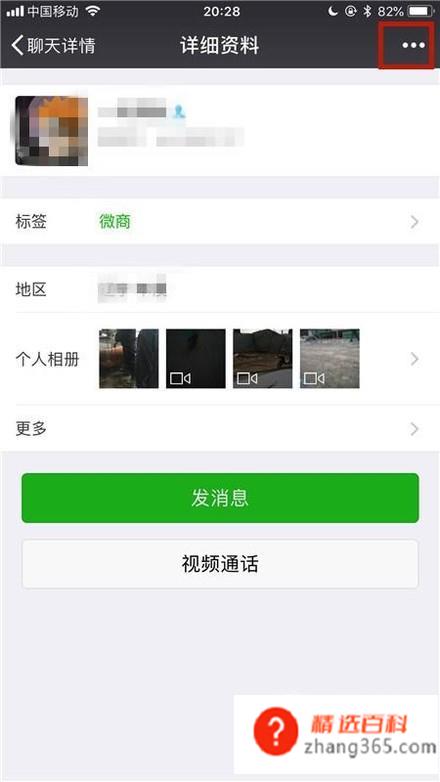
04 随后点击屏幕右上角的三个点,如下图所示。
 05
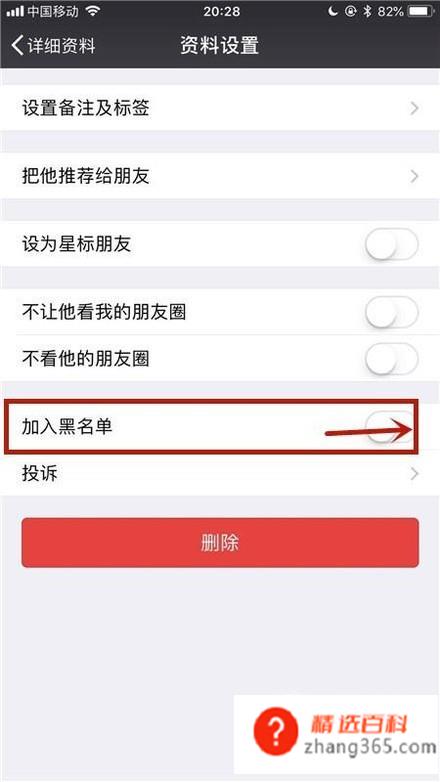
05 接着点击打开添加黑名单开关,如下图所示。
 06
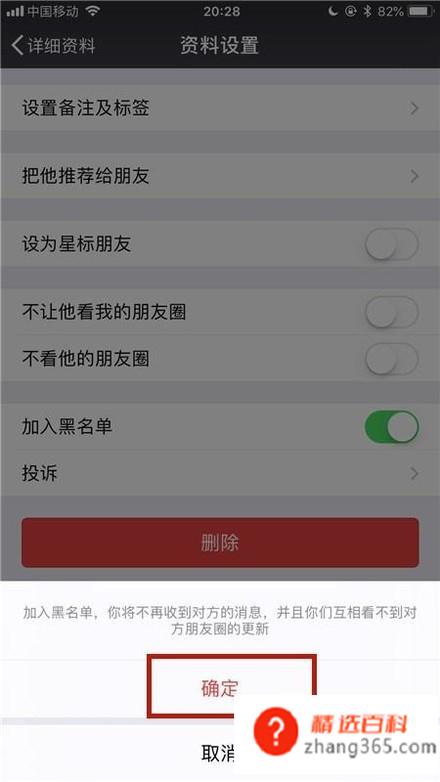
06 随后点击确定,如下图所示。
 07
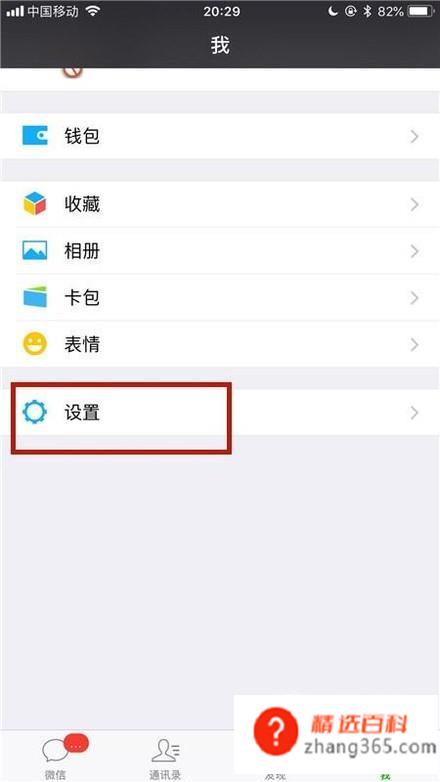
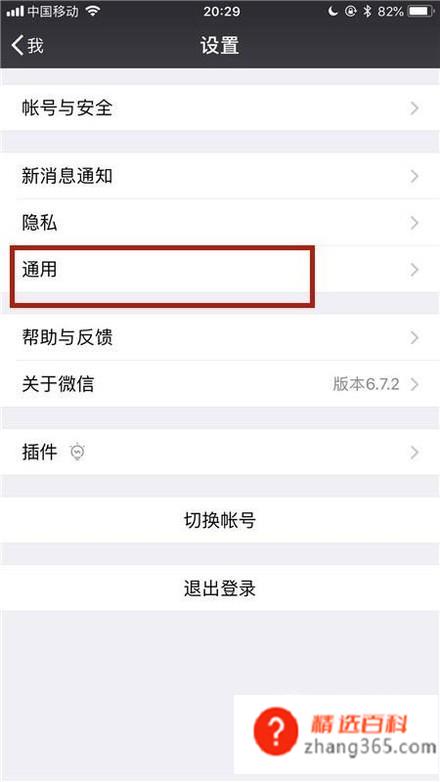
07 如果你要查询黑名单,能够点击微信中的设定,如下图所示。
 08
08 随后点击通用,如下图所示。
 09
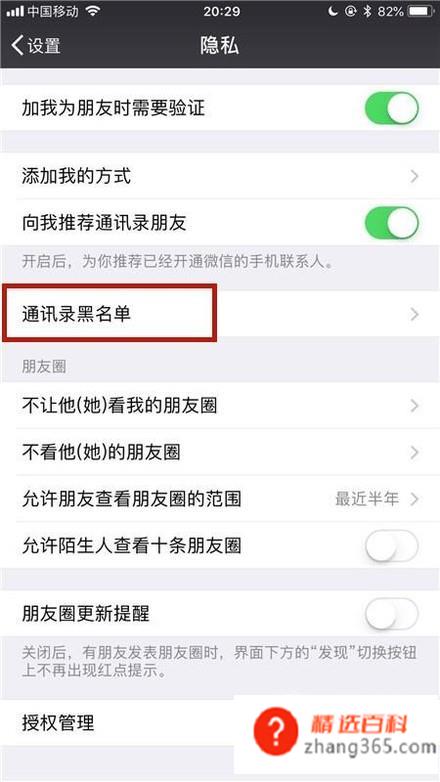
09 接着点击通讯录黑名单,如下图所示。
 10
10 在这个页面,我们就能查到大家添加了什么好友到黑名单了。