
很多朋友想知道电脑上找不到打印机了怎么办,希望能帮助到大家。
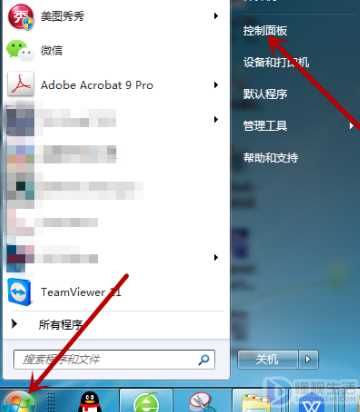
1点击电脑左下角的开始图标,然后打开控制面板。
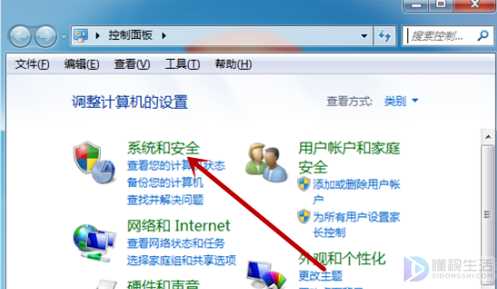
2在计算机设置里打开系统和安全。
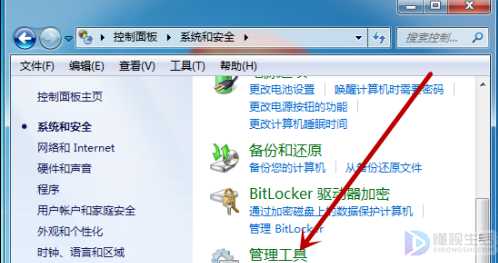
3在系统和安全里找到并点击管理工具。
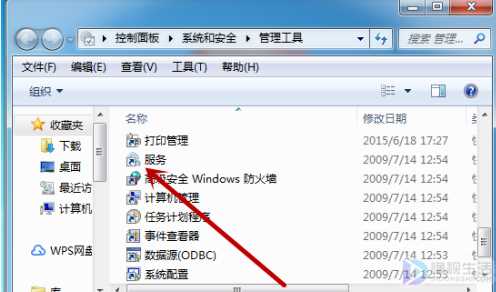
4管理工具中找到服务工具并打开服务界面。
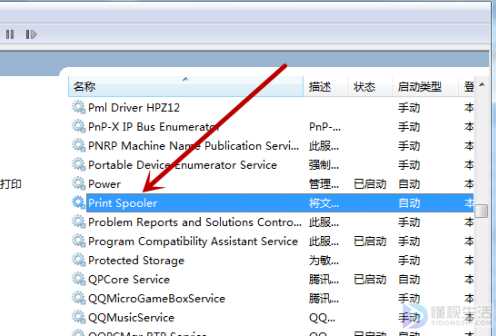
5找到打印机的服务PrintSpooler,此时显示的是未启动,点击打开打印机服务。
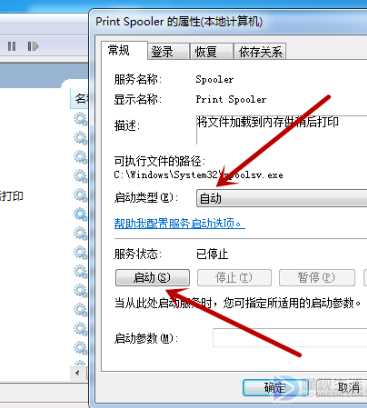
6把启动类型设置为自动,接着点击下方的启动。
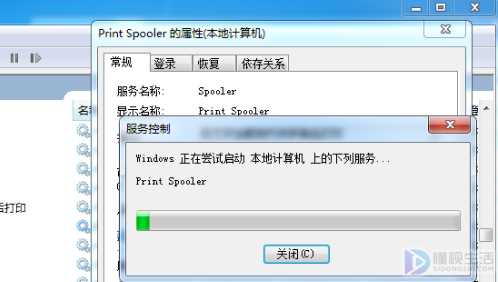
7点击后会启动电脑上的打印机程序,启动后再去搜索就能找到打印机。
以上就是小编的分享,希望能帮助到大家。
很多朋友想知道电脑上找不到打印机了怎么办,希望能帮助到大家。
1点击电脑左下角的开始图标,然后打开控制面板。
2在计算机设置里打开系统和安全。
3在系统和安全里找到并点击管理工具。
4管理工具中找到服务工具并打开服务界面。
5找到打印机的服务PrintSpooler,此时显示的是未启动,点击打开打印机服务。
6把启动类型设置为自动,接着点击下方的启动。
7点击后会启动电脑上的打印机程序,启动后再去搜索就能找到打印机。
以上就是小编的分享,希望能帮助到大家。















