win7声卡驱动怎么安装(声卡驱动怎么安装电脑图解)

2022-08-30 科技百科 19万阅读 投稿:掌知识
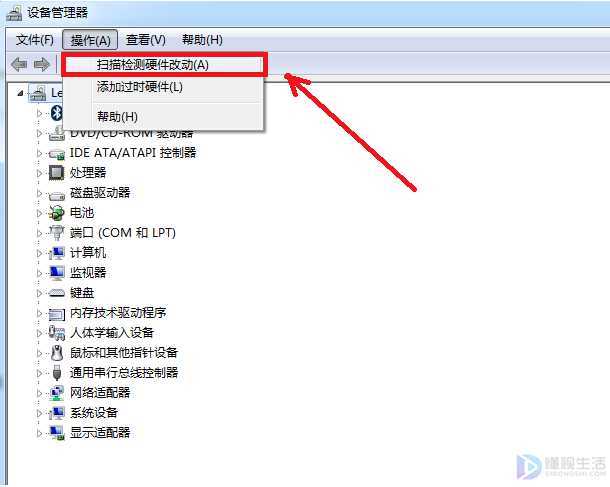
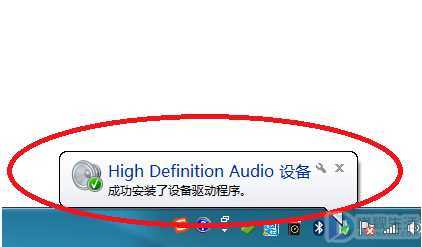
最佳答案首先右击计算机,选择管理,点击左侧的设备管理器,出现的窗口中找到声音,视频和游戏控制器,然后右击声卡名称,将其卸载,如果是黄色感叹号就选择更新驱动程序软件,接着找到操作模块,点击扫描检测硬件改动,最后桌面右下角就会出现声卡驱动安装成功的提示。

声卡驱动是计算机不可或缺的组成部分。如果没有声卡驱动,计算机就像一个没有声音的残疾病人,所以声卡驱动是每台计算机不可或缺的硬件,所以如何安装声卡驱动,下面跟随小边看具体操作。

安装声卡驱动的详细步骤

1右击计算机,选择管理
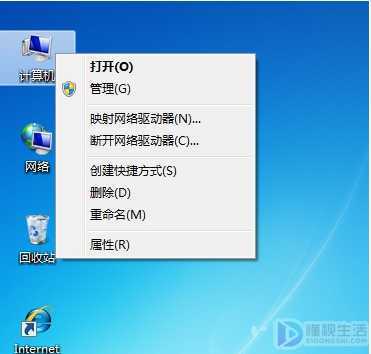
win7声卡驱动怎么安装(声卡驱动怎么安装电脑图解)

如何安装声卡驱动电脑图1

2点击左侧的设备管理器,在窗口中找到声音、视频和游戏控制器
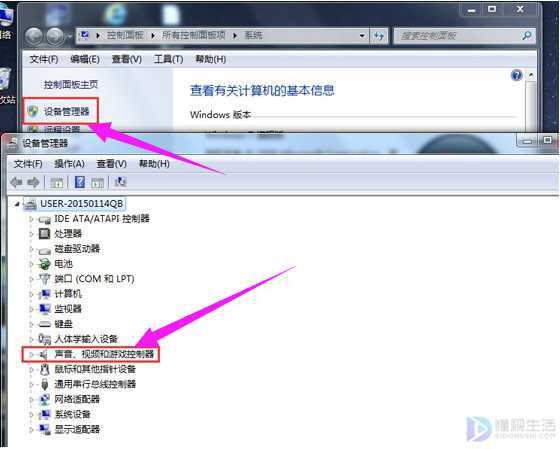
win7声卡驱动怎么安装(声卡驱动怎么安装电脑图解)

驱动计算机图解2

3右击声卡名称,将其卸载。如果是黄色感叹号就选择更新驱动程序软件
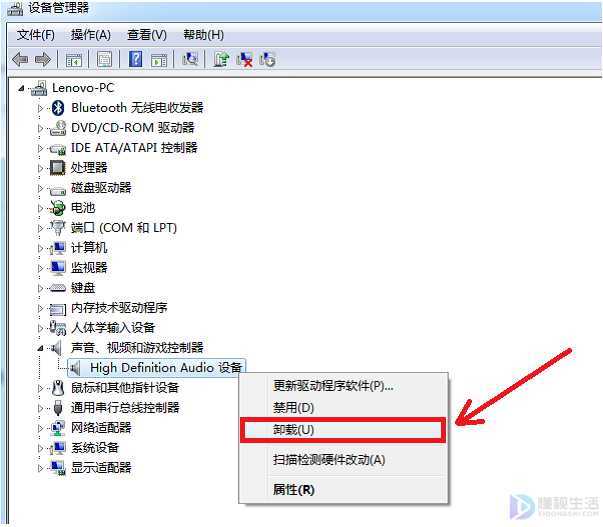
win7声卡驱动怎么安装(声卡驱动怎么安装电脑图解)

驱动电脑图解3

4然后上面的操作,点击扫描检测硬件变化

win7声卡驱动怎么安装(声卡驱动怎么安装电脑图解)

安装声卡驱动电脑图4

5声卡设备驱动的成功安装将出现在右下角

win7声卡驱动怎么安装(声卡驱动怎么安装电脑图解)

声卡驱动如何安装计算机图5

以上是小编带来的声卡驱动安装教程。我希望它能帮助你。

声明:掌知识所有作品(图文、音视频)均由用户自行上传分享,仅供网友学习交流。若您的权利被侵害,请联系mysmallcode@qq.com