
CR2格式文件怎么批量转换成JPG等格式(CR2格式文件批量转换成JPG等格式的方法)

2022-08-31 科技百科 31万阅读 投稿:掌知识
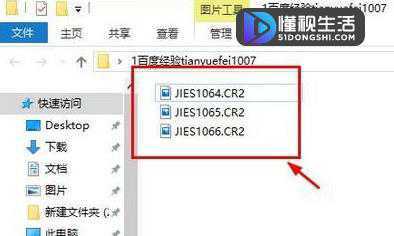
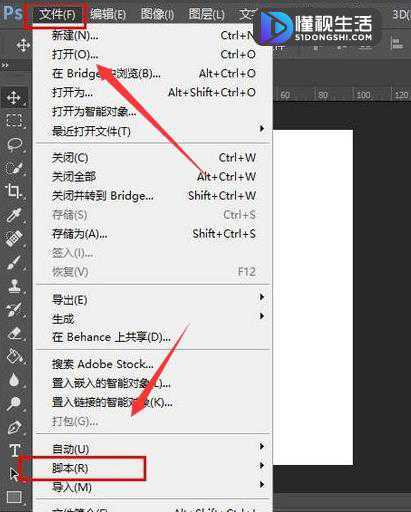
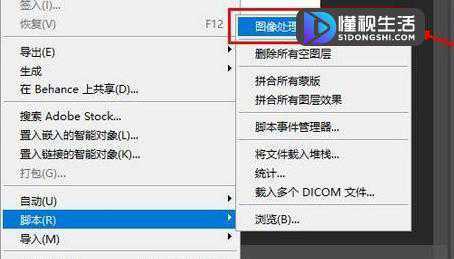
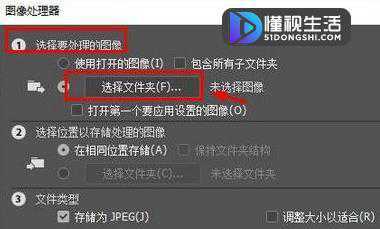
最佳答案首先准备好要批量转换的cr2格式文件,全部放在一个文件夹中,接下来打开电脑上的ps软件,点击菜单栏的文件选项,然后选择下拉菜单中的脚本选项,选择其中的图像处理器选项,接着进入到图像处理器的界面,选择cr2文件所在的文件夹,点击选择文件夹选项。

CR2格式文档批量转换成JPG等格式的办法

1最先备好你需要批量转换的cr2格式文档,所有放到一个文件夹中,记牢文件夹位置及其名字,一会需要用到。
CR2格式文件怎么批量转换成JPG等格式(CR2格式文件批量转换成JPG等格式的方法)

2下面开启电脑上的ps软件,这儿无需别的乱七八糟的手机软件,ps就可以搞定,点一下工具栏文件选项,随后选择下拉列表里的脚本制作选项。
CR2格式文件怎么批量转换成JPG等格式(CR2格式文件批量转换成JPG等格式的方法)

3选择脚本制作选项以后,则在后面会弹出来一个子菜单,选择这其中的图形处理器选项。
CR2格式文件怎么批量转换成JPG等格式(CR2格式文件批量转换成JPG等格式的方法)

4然后进入图形处理器的页面,首先是选择cr2文档所属的文件夹,点一下选择文件夹选项。
CR2格式文件怎么批量转换成JPG等格式(CR2格式文件批量转换成JPG等格式的方法)

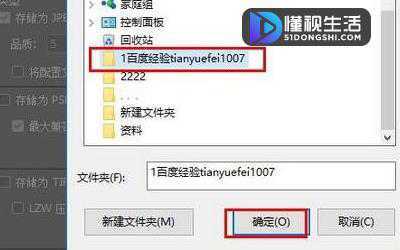
5然后弹出来选择文件夹的对话框,这儿选择你储放cr2文件的文件夹,选择之后单击明确选项。
CR2格式文件怎么批量转换成JPG等格式(CR2格式文件批量转换成JPG等格式的方法)

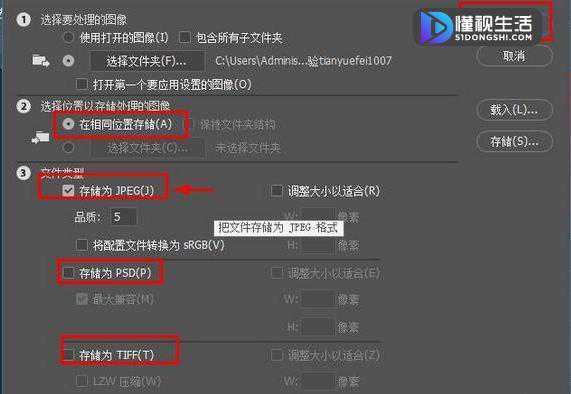
6下面选择存储文件位置,默认设置是与cr2格式文档是一个部位,随后选择要转换的格式,第一个就是jpg,除此之外还有psd、tiff格式,选择哪一种格式只需在其前边打钩就可以,这儿选择jpg格式,设定好后,点一下右上方的运转选项。
CR2格式文件怎么批量转换成JPG等格式(CR2格式文件批量转换成JPG等格式的方法)

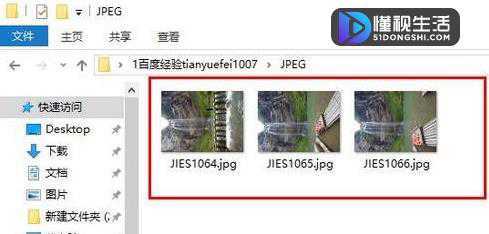
7然后是转换的一个过程,转换的速度与你转换的cr2格式文档总数相关,等待转换进行,到储存位置就能看到转换好的jpg格式图片了。
CR2格式文件怎么批量转换成JPG等格式(CR2格式文件批量转换成JPG等格式的方法)

以上是为您提供的CR2格式文档批量转换成JPG等格式的办法。

声明:掌知识所有作品(图文、音视频)均由用户自行上传分享,仅供网友学习交流。若您的权利被侵害,请联系mysmallcode@qq.com














