
电脑就是我们现在工作或是学习培训都要用到的一个电子设备,而撑起电脑运转的就是实际操作系统,在其中Windows系统就是我们总会用到的一个系统,在其中Windows10系统就是全新的一个系统。
可是很多小伙伴在使用win10系统实际操作系统时会出现一些自动更新的现象,这对并不想开展自动更新的小伙伴来说绝对是一大不便,但是现在便以win10为例子,给大家讲讲禁止电脑自动更新的操作流程:
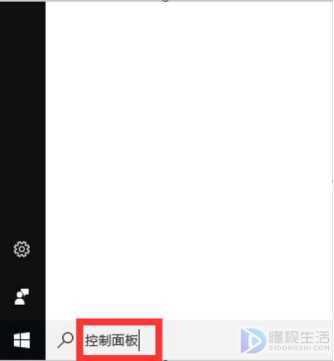
第一步:最先挑选电脑左下方的菜单栏,随后点击搜索框,然后在搜索框中键入操作面板,然后进行检索。
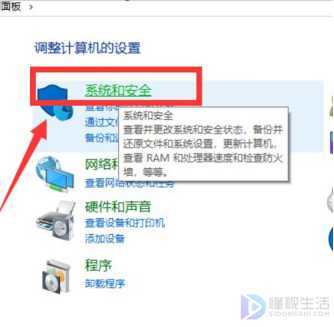
第二步:在我们取得成功进入操作面板以后,点击系统与安全选择项。
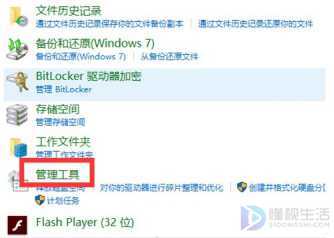
第三步:在系统和安全设置页面里的右侧,可以看到一个可视化工具的选择项,立即点击进到。
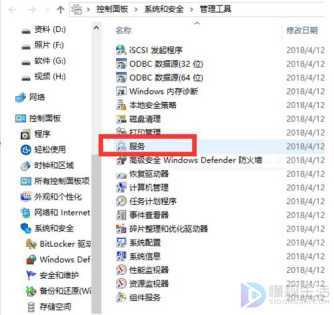
第四步:在我们挑选进入可视化工具以后,就能直接点击服务项目这一个选择项。
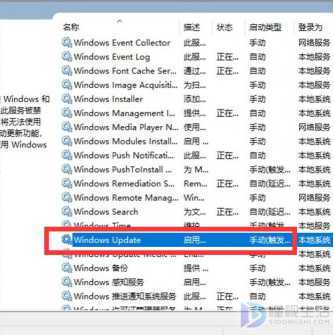
第五步:点击服务项目以后就会弹出来一个选择框,在这样一个提示框中挑选WindowsUpdate并点击进到。
第六步:最终在在运行种类这一栏目中点击禁止使用,随后关掉选择框,就可以禁止电脑自动更新了。
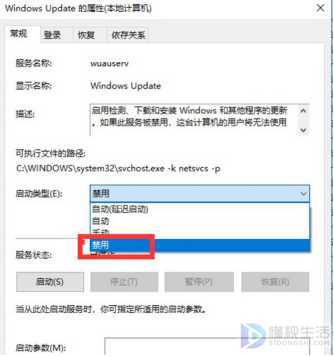
如果你想要再度打开自动更新,同样也可以依据之上的流程来来操作,只需将禁止使用当选运行就行了。















