
如何清洁复印机?很多小伙伴都不清楚,接下来小编教你具体的步骤和方法,有需要的小伙伴继续往下看哦~
1、打开复印机,连接电脑,保持正常启动,点击电脑操作面板,不同系统操作基本接近。
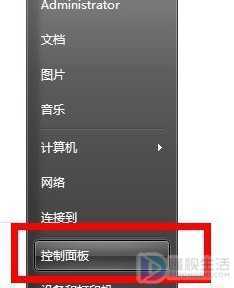
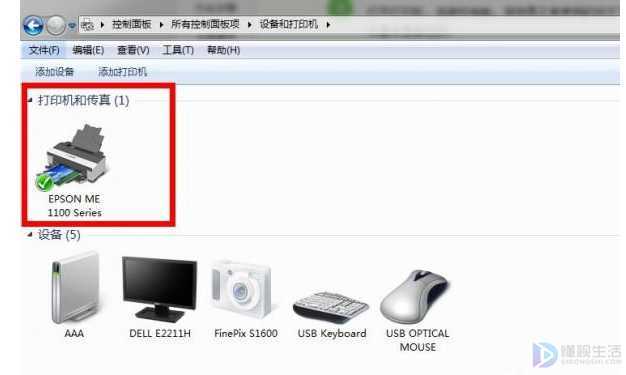
2.寻找操作面板,打印机按钮进入。这时,你可以看到连接打印机的型号发生了。
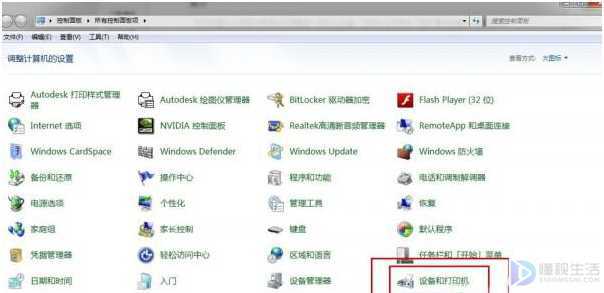
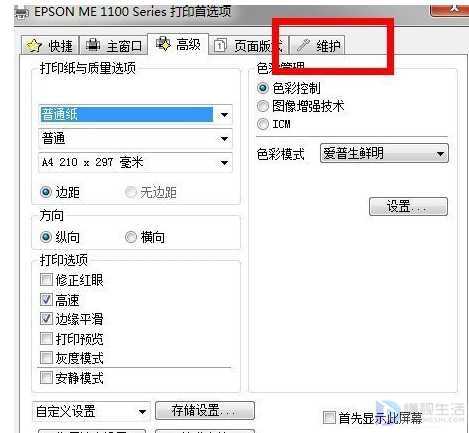
3、点击此复印机,反键,发生打印机属性。上面有一排按钮。点击首选。
4.弹出新窗口。点击维护部分。这里有日常维护功能。例如,打印头校准、清洗、更换墨盒……
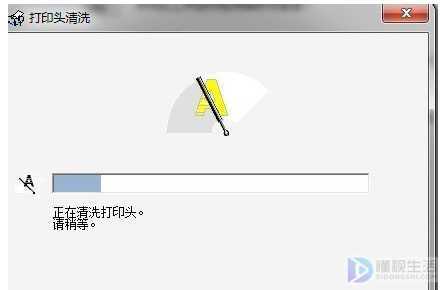
5.点击清洗,复印机会自动清洗一次。复印机会发出一些摩擦和旋转声,大约需要60秒。下图是清洁进度图。
6.最后清洗后,弹出提示,点击介绍。如果您必须查看复印机清洗后的打印效果,可以点击打印图案。必要时检查喷嘴并自动检查错误。
这是清理打印机的具体步骤,是否很简单,尽快试试,希望这篇文章能对大家有所帮助,谢谢。















