操作方法
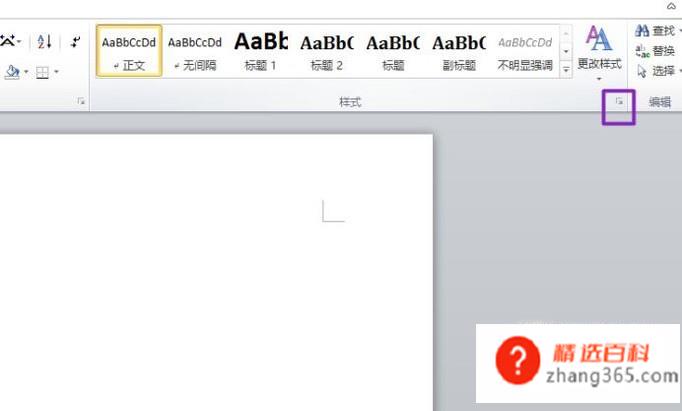
01首先,打开Word文档,在进行中寻找变更款式,点击变更款式右下角的小箭头;
 02
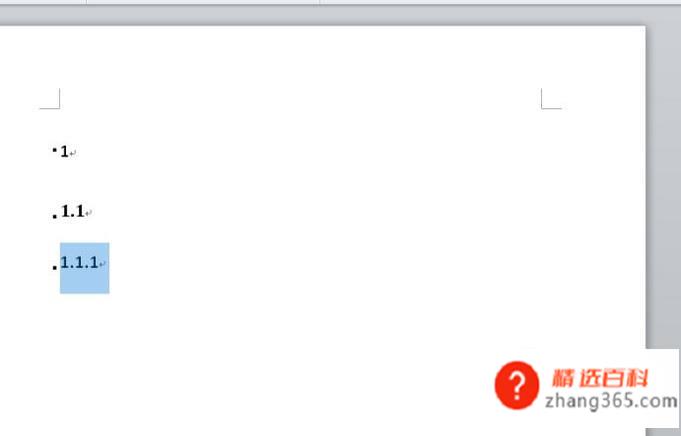
02 未来我们将在Word中输入相应的三级标题内容,如图所示;
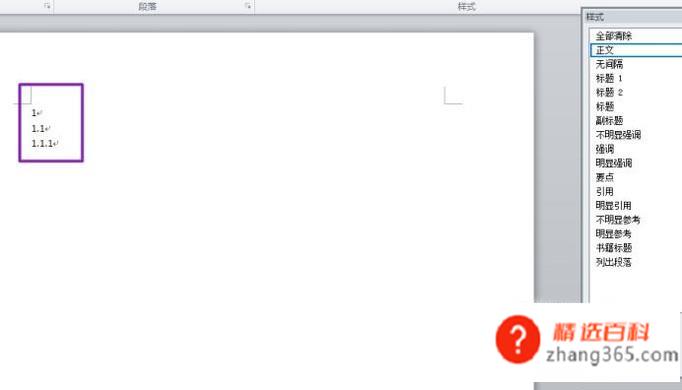 03
03 选择图中的1,然后点击新款式;
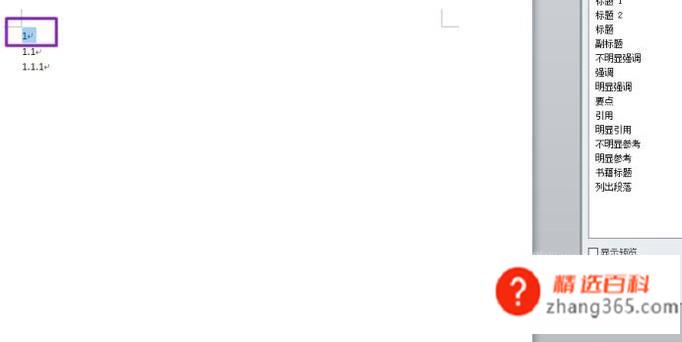 04
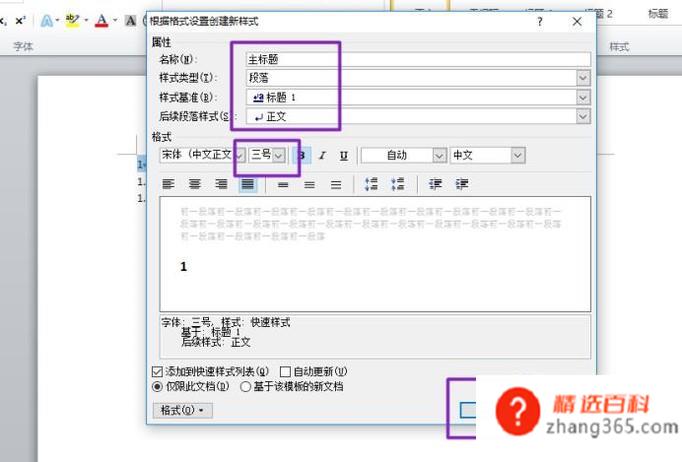
04 弹出页面,我们将名称改为主标题,风格类型选择段落,风格标准标题1,后续段落风格选择文本,格式中的大小改为3,然后点击确定;
 05
05 然后选择1.1,再点击新款式;
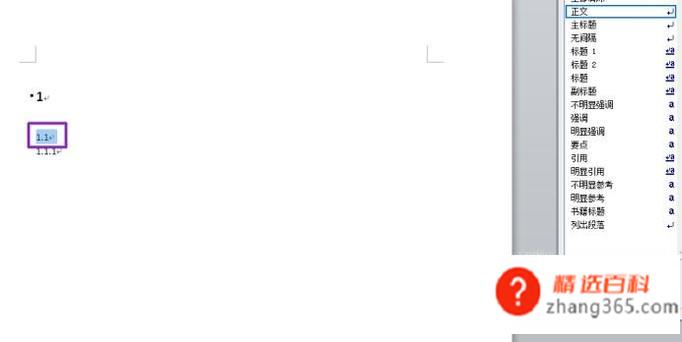 06
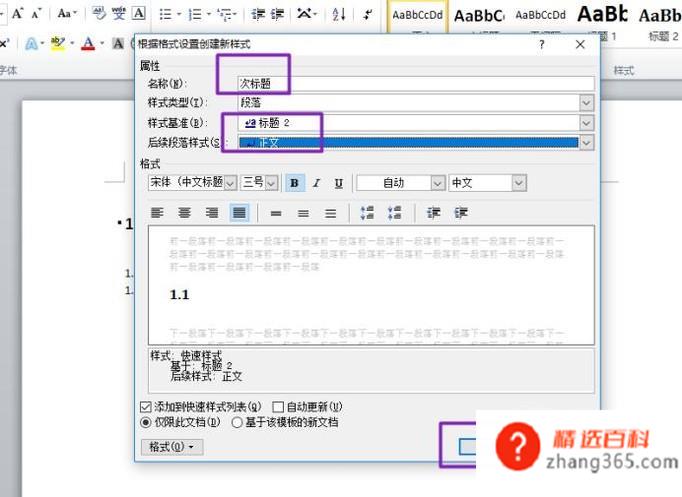
06 弹出页面,我们将名称改为次标题,款式标准标题2,后续段落样式选择正文,然后点击确定;
 07
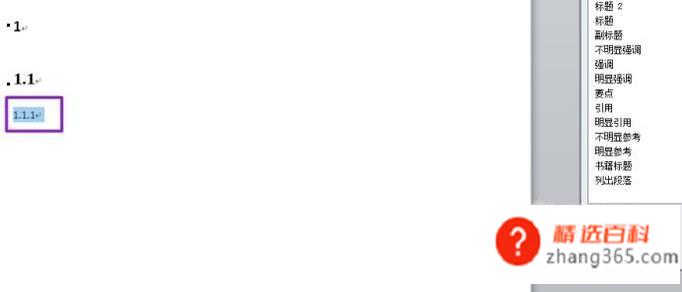
07 然后我们选择1.1.1.1、然后再新建款式;
 08
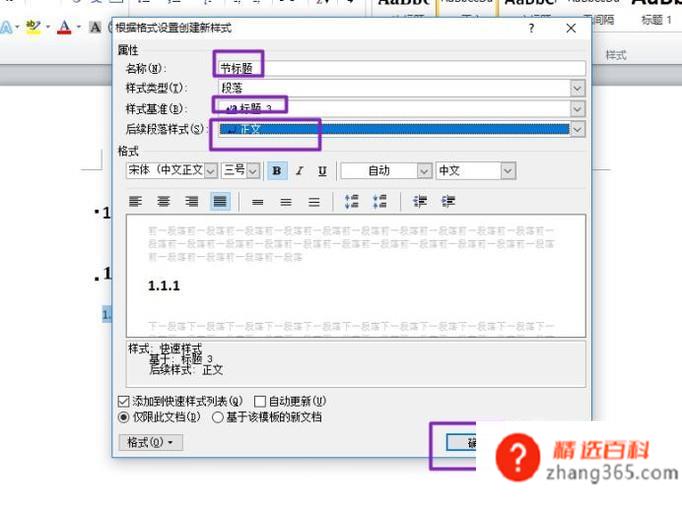
08 弹出页面,我们将名称改为节目标题,风格标准标题3,后续段落风格选择文本,然后点击确定,设置三级自动标题。