本文介绍了PS中快速平均分割(切割)图片的方法,希望本指南能对您有所帮助。
 操作方法
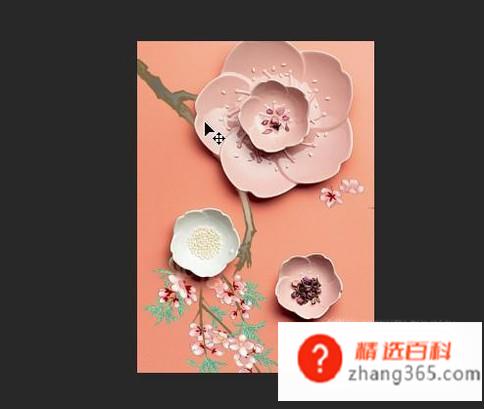
操作方法01 启动PS,将照片拖入PS。
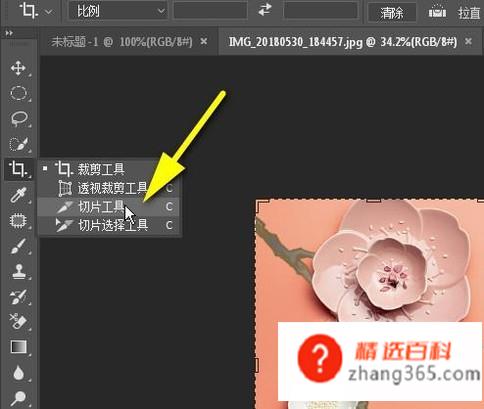
 02 鼠标移动到左边的工具栏,长时间生活在切割工具中,并在弹出列表中选择:切片工具
 03 然后,鼠标移到照片中,右击图片,弹出右键菜单。
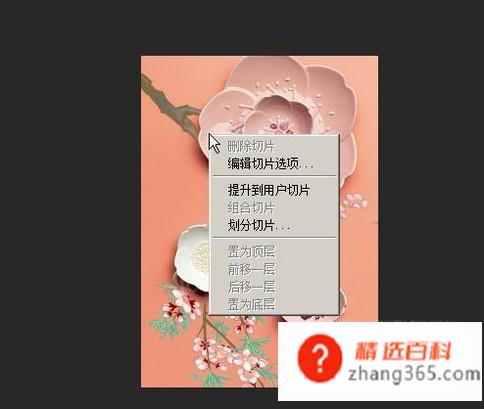 04 点击右键菜单中的“切片”;然后弹出一个提示框。
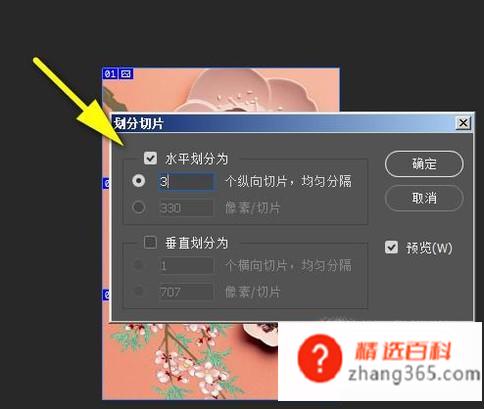
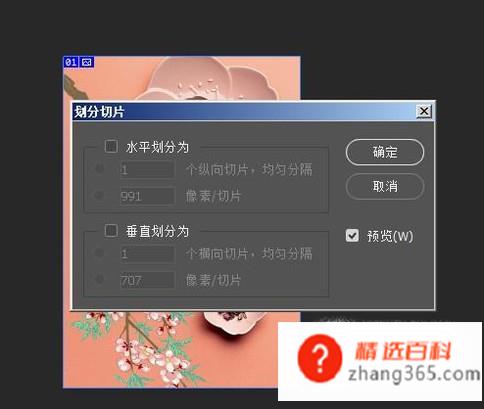 05 在这个提示框中,有两个项目:“水平划分”和“垂直划分”。例如,我们需要将照片水平平均分成三个部分。然后,在“水平划分”中勾选。然后输入数字“3”。再次确定。
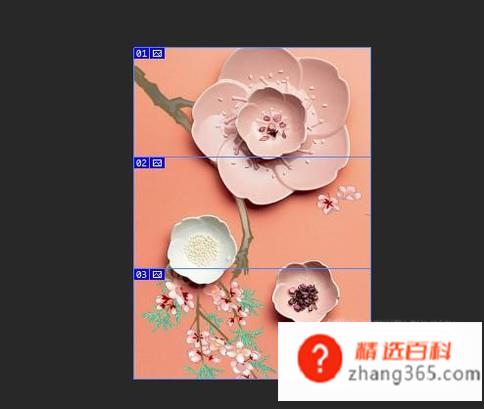
 06 点击确认后。提示框自动退出。在这里,我们来看看画板,这里的照片已经横着平均分成三分。
 07 然后,按下快捷键:ALT SHIFT CTRL S;调整为“存储为web全格式”操作面板。然后,在这里设置JPEG格式;然后,点存储,
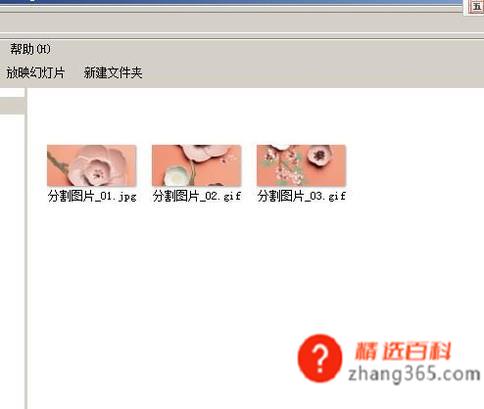
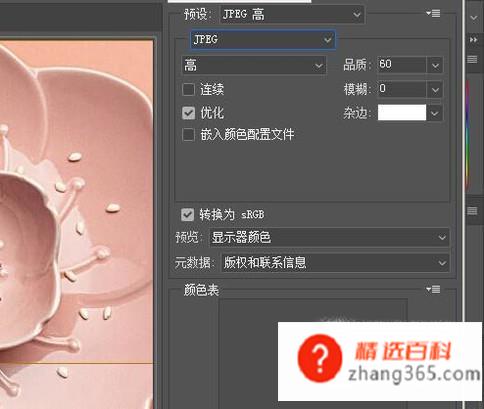 08 点击存储,弹出存储提示框,选择存储图片的地址,并设置存储类型为:只有图像;然后点击存储。这里完成了整个操作。打开保存图片的文件夹,您可以看到分为三个部分的照片。