当电脑显示颜色异常时,如何调整?让我们来看看如何将电脑屏幕的颜色调整为正常颜色。

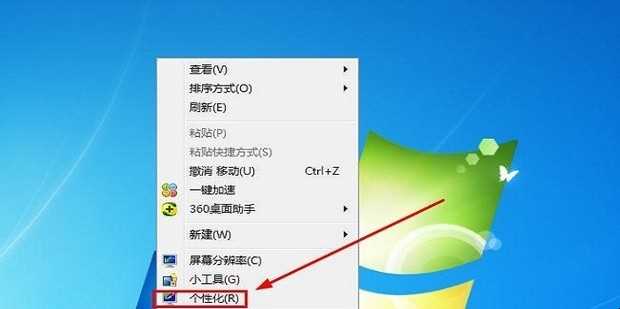
1将鼠标放在电脑屏幕上的空白处,点击鼠标,在弹出选择框中选择人性化。
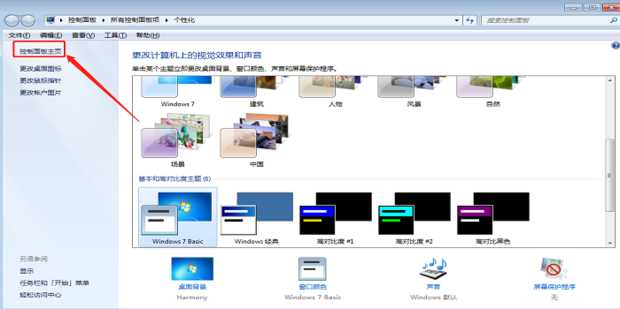
点击操作面板主页。
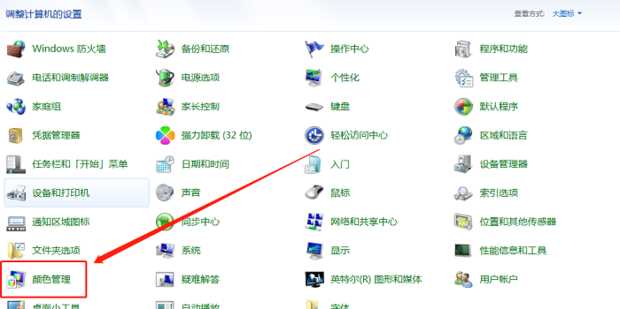
点击颜色管理。
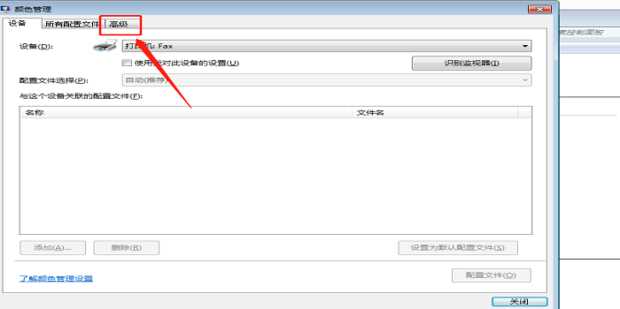
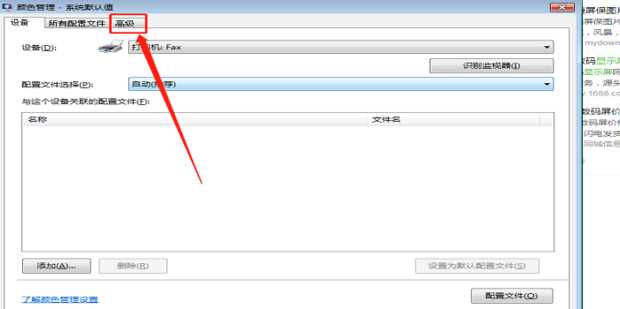
4在色彩管理中,点击高端。
点击左下角的变更系统初始值。
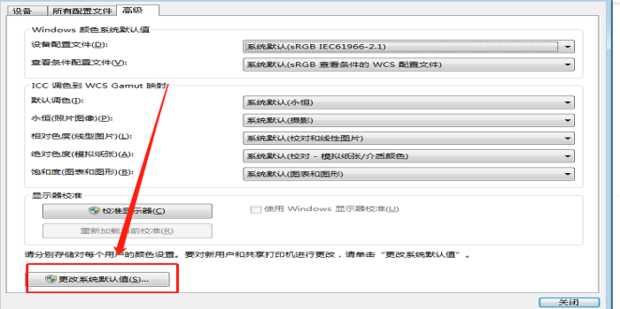
6在【颜色管理-系统初始值】中,再次点击【高端】。
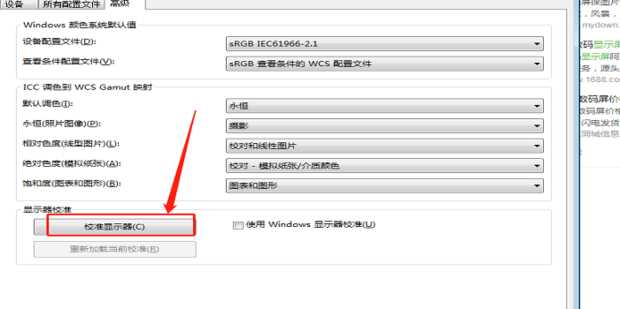
点击左下方的校正显示屏。
8点击【下一步】,跳转到下一个必须调整的项目,选择合适的数据,然后点击【下一步】。这个操作需要十几次。

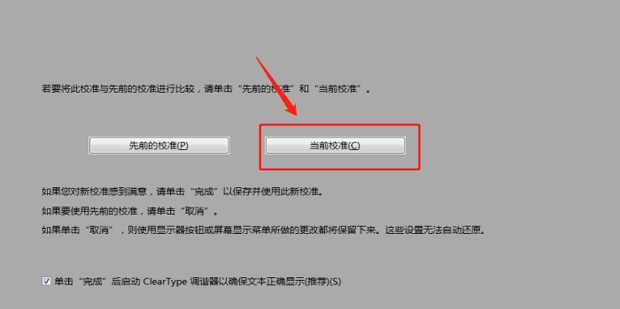
9选择当前校正,完成计算机屏幕颜色的变化。
以上是如何将电脑屏幕颜色调整为正常色调的相关内容。