右键菜单可以提供方便的操作,但在长期操作计算机中安装程序和右键菜单后,发现工具栏中有很多物品,影响观看和搜索,那么如何设置鼠标右键菜单呢?
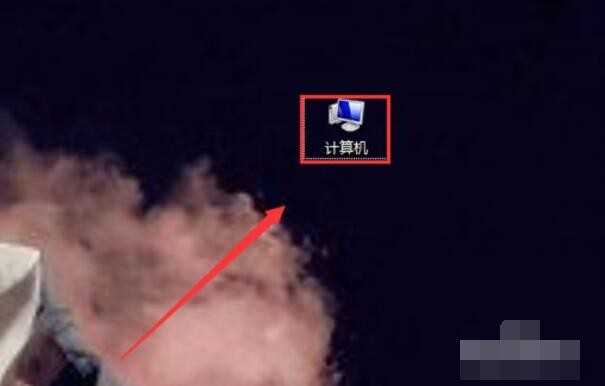
1首先,在电脑桌面上寻找计算机选项,或直接使用快捷键计算机选项win(徽标键) e",进入计算机页面。
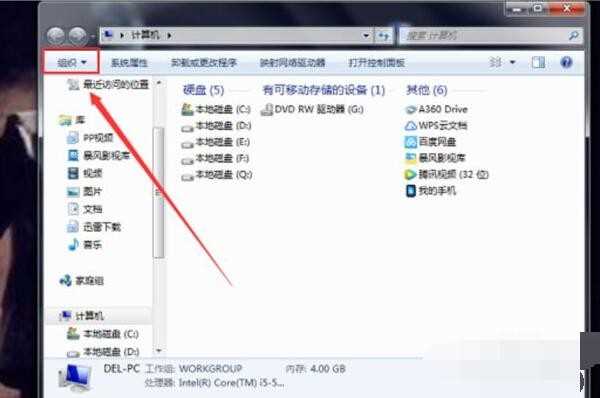
2现在进入计算机页面,在页面上寻找机构选项,如图所示,并点击。
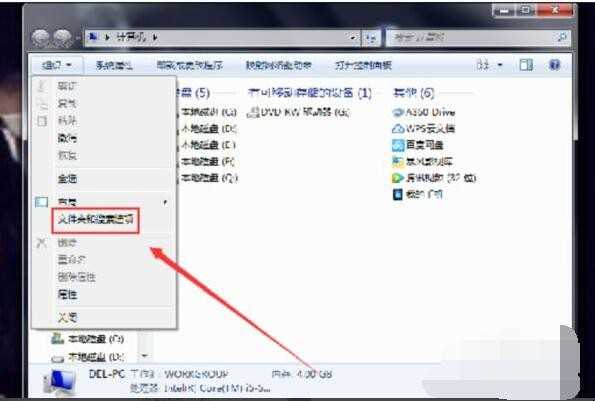
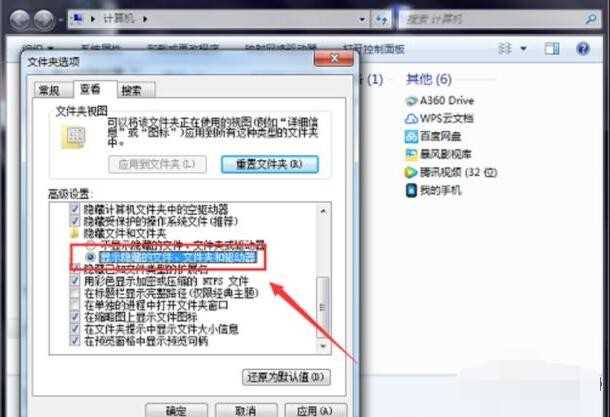
3点击后,在下面的选项框中找到文件夹和检索选项,点击查看。
4现在弹出文件夹选项设置框,在高级设置下寻找显示隐藏的文件、文件夹和控制器,点击前面的选择按钮,点击清晰。
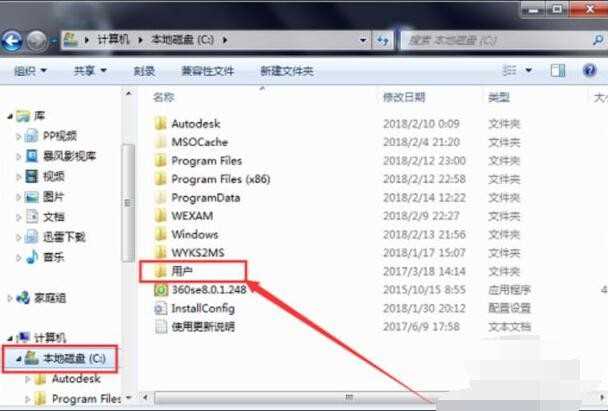
5现在回到计算机页面,选择本地磁盘(C:)找到客户文件夹,点击查看。
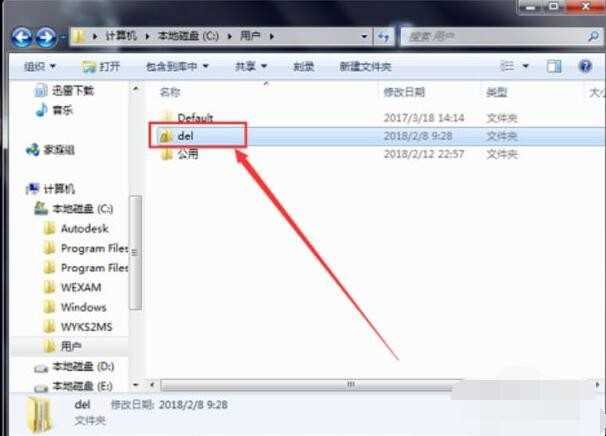
6以下流程有点复杂,但一步一步,在客户页面上,打开电脑文件夹,如图所示。
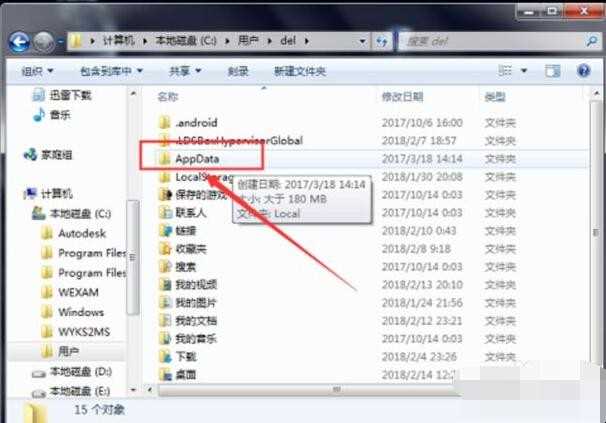
7在这个页面中寻找7AppData选项,点击查看。
8然后在这个页面上,寻找Roaming"点击查看文件夹。Roaming"文件夹后,寻找文件夹Microsoft文件夹,并进入。Microsoft在文件夹中寻找文件夹Windows"文件夹并点击查看。
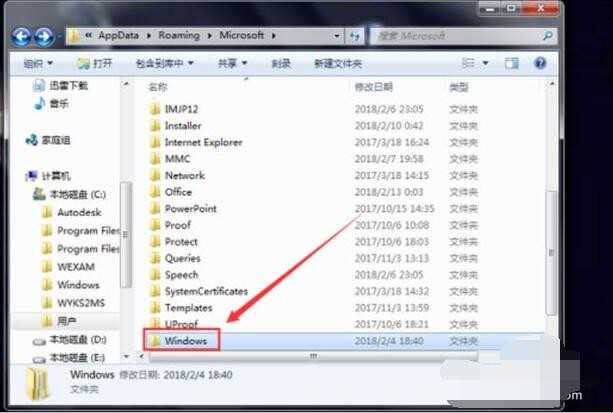
9在页面上寻找SendTo"文件夹,SendTo文件夹是右键菜单中的操作选项。
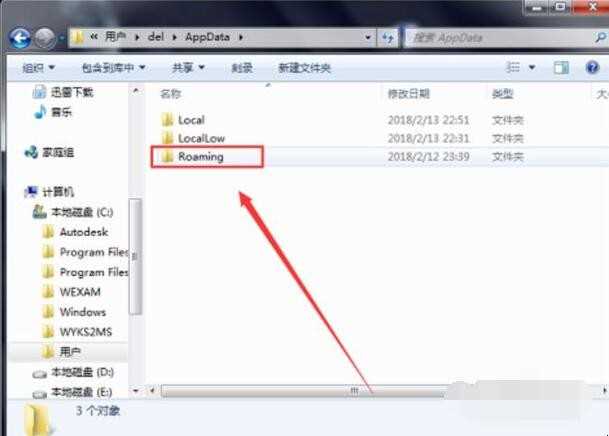
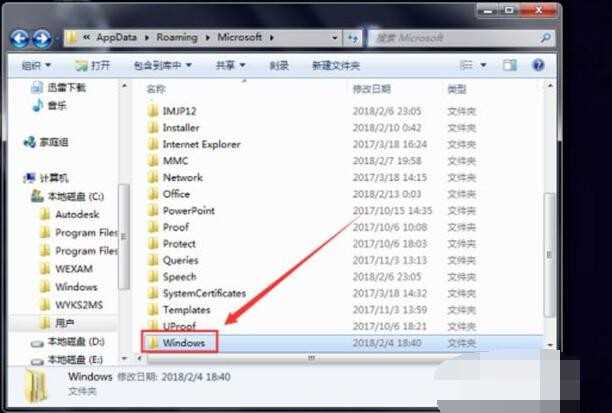
10这里可以去除一些不常用的右键菜单选项,留下一个常用的选项,使用起来会更方便,如图所示。
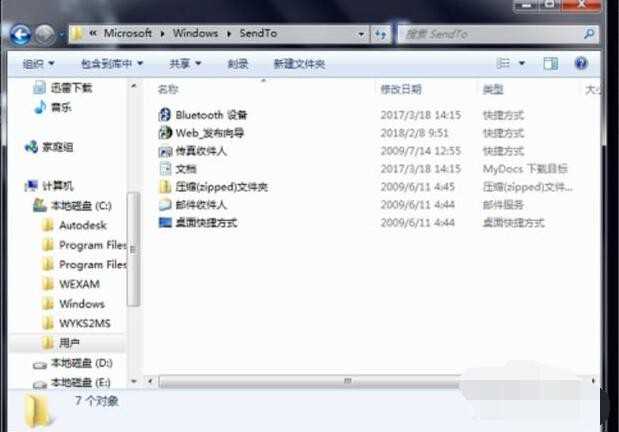
这里介绍了如何设置鼠标右键菜单的相关知识。