电脑是每个人每天不可缺少的工具。无论是日常办公还是休闲活动,都离不开电脑。有时,由于工作时间的原因,电脑应该设置为定时开关机,但我不知道如何设置。那么,现在我想和大家分享一下如何设置定时开关机。

1定期开机:打开电脑,选择桌面上的计算机标志。

2点击鼠标点击,选择弹出菜单选择点击管理。

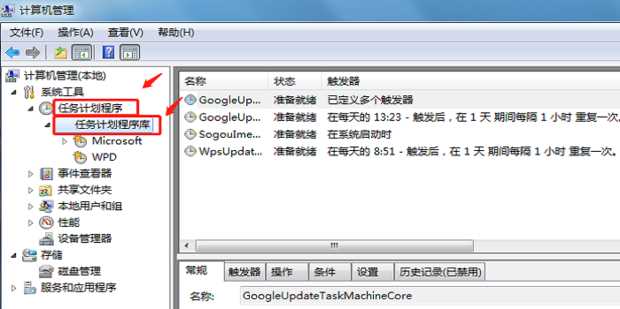
3点击管理窗口中的任务计划程序。
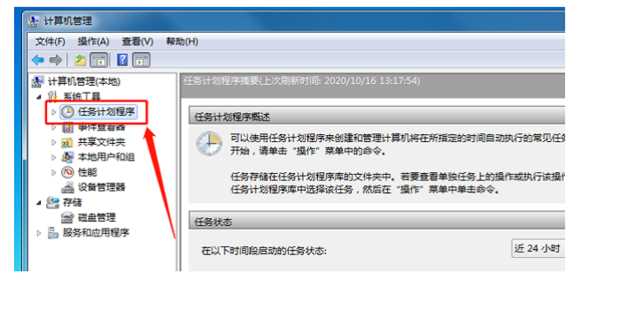
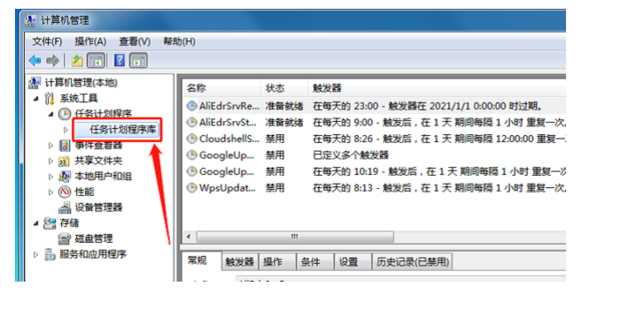
4选择下栏列表中的任务计划程序库。
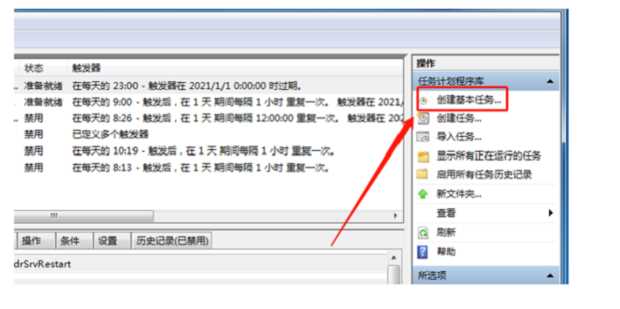
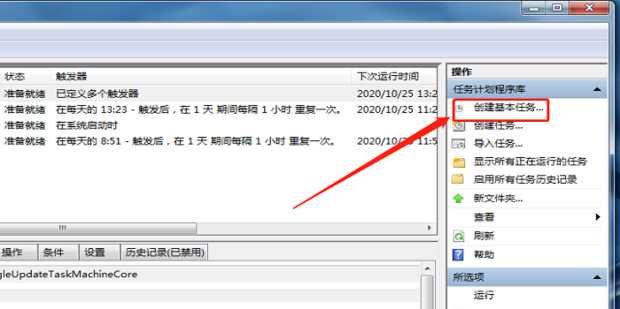
5在页面右侧,选择建立基本任务一项。
6在创建任务页面时,将名称和叙述框中输入定时启动命令。
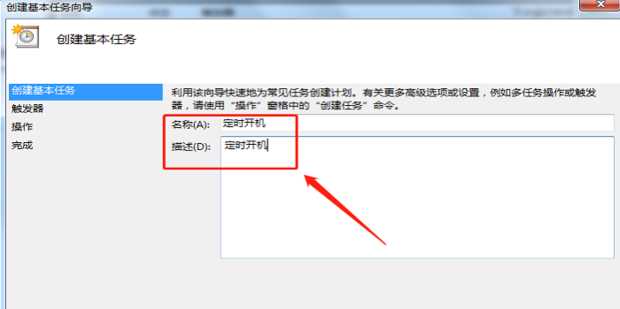
7键入后,点击右下角下一步。
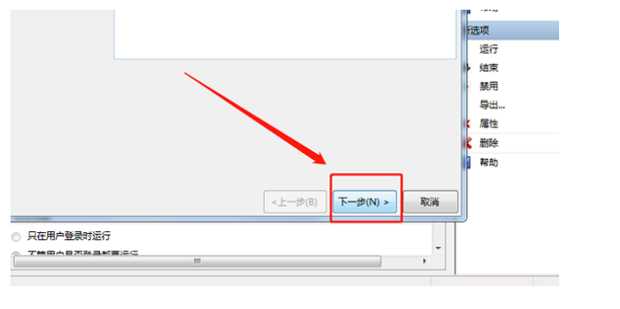
8在任务触发器窗口,选择点击每日,或根据自己的喜好选择其他选项。
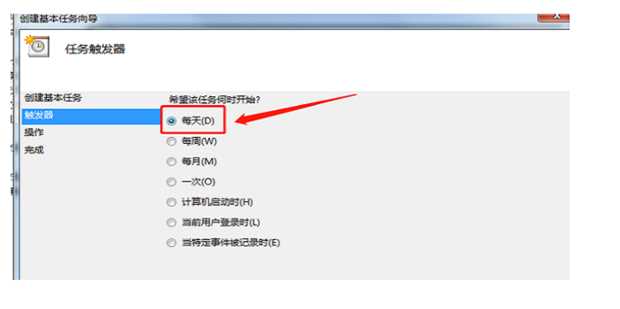
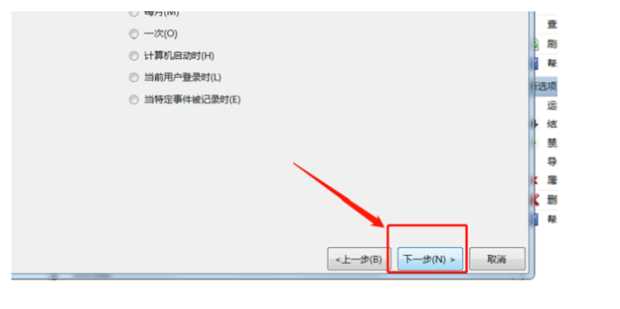
9选择后点击下一步。
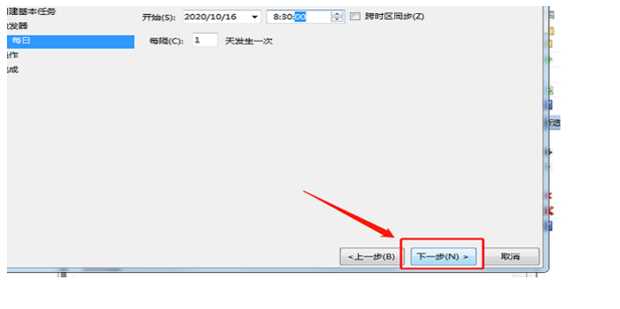
10在日常窗口中选择特定的渐进日期、时长和相应的时间间隔。
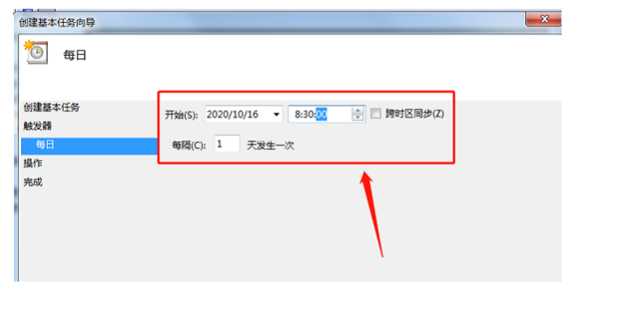
11设置后,选择点击下一步。
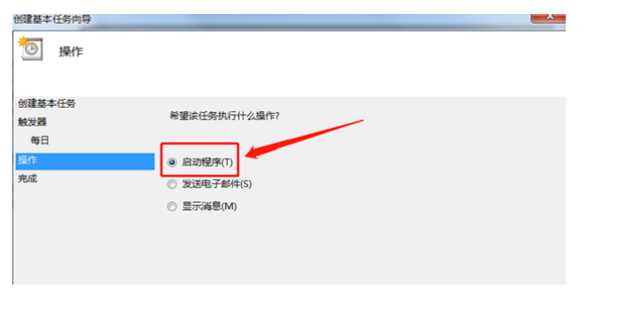
在使用窗口中,选择【启动程序】项目。
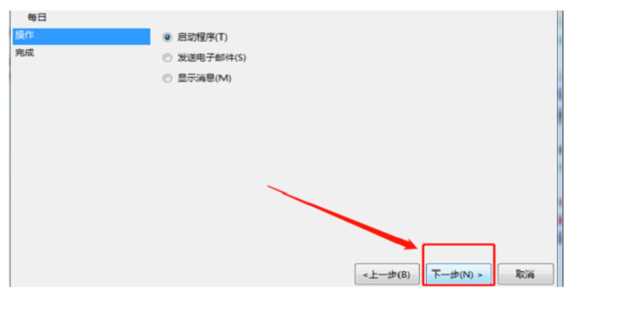
13点击下一步。
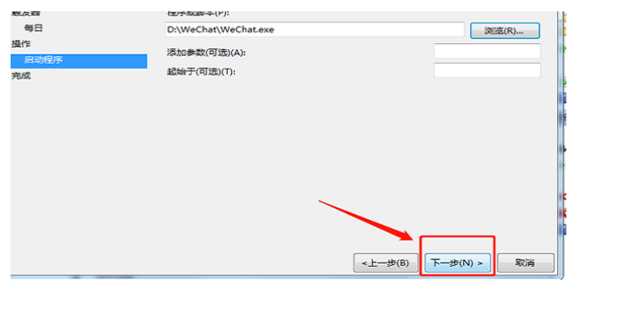
14在启动程序窗口中,点击访问选择任何程序或脚本。
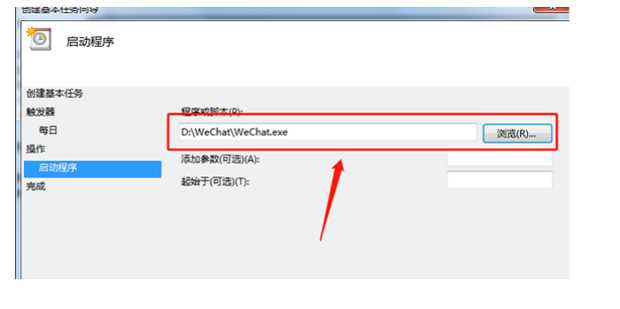
15选择后,点击下一步。
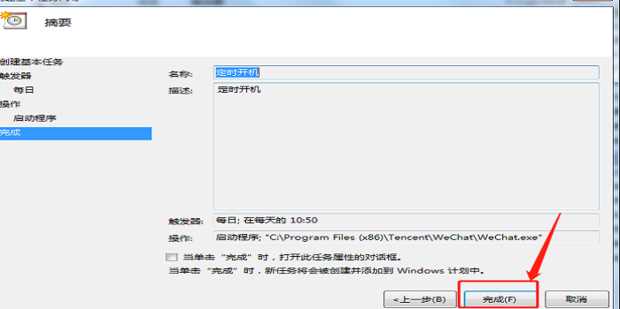
16点击进行按钮,定期开机即可设置。
17定时关机:定时关机的过程与定时开机相同。右键单击计算机计算机标志,在列表中选择管理选项。

18在管理窗口中,先后点击打开2个任务计划程序。
19在页面右侧,选择建立基本任务一项。
20在创建任务页面时,将名称和叙述框中输入定时关机命令。
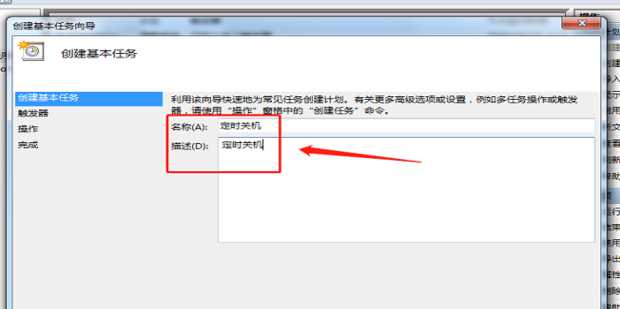
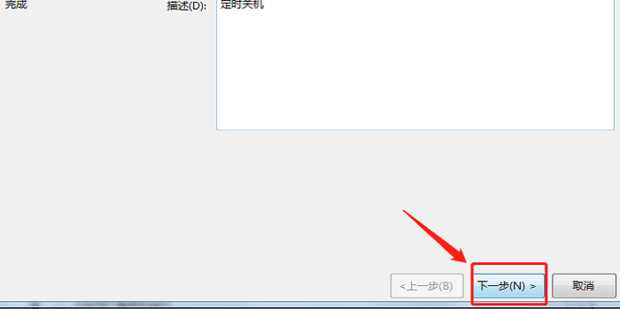
输入后点击右下角下一步。
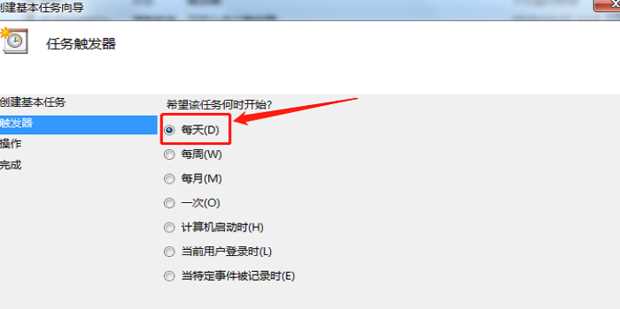
22在任务触发器窗口,选择点击每日,或根据自己的喜好选择其他选项。
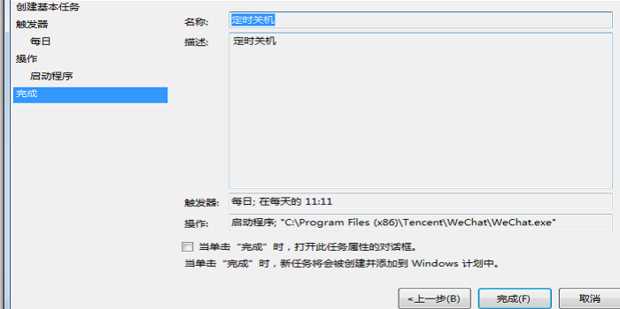
23其他与自动启动设置相同,可参考9~16流程。所有设置完成后,定期关机。
以上是电脑如何设置定时开关机的相关内容。