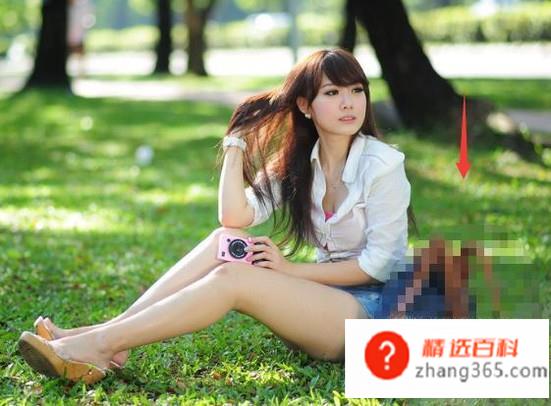
使用ps解决图片时,我们常常需要为图片打马赛克,下面我们就来看看应用ps是怎样为图片的部分打马赛克吧。
操作步骤
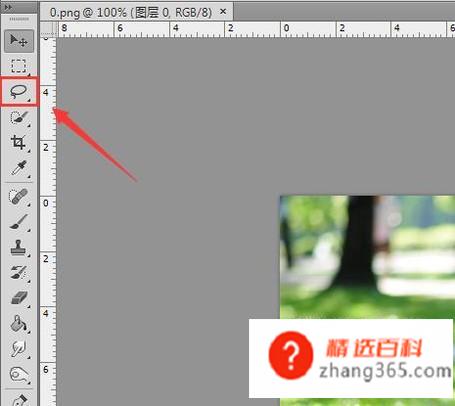
01应用ps将我们的图片开启,之后在工具箱内找到套索工具,如图所示:
 02
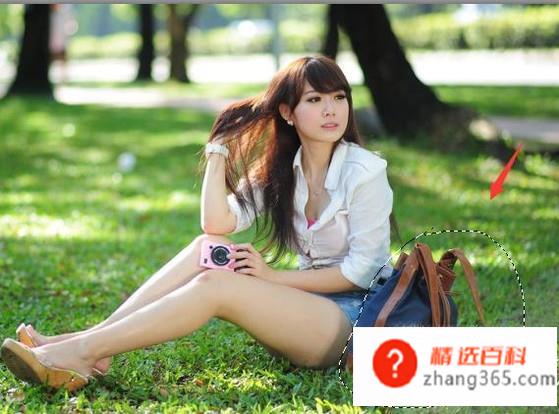
02 挑选套索工具我们在必须打马赛克的区域绘制选区,如图所示:
 03
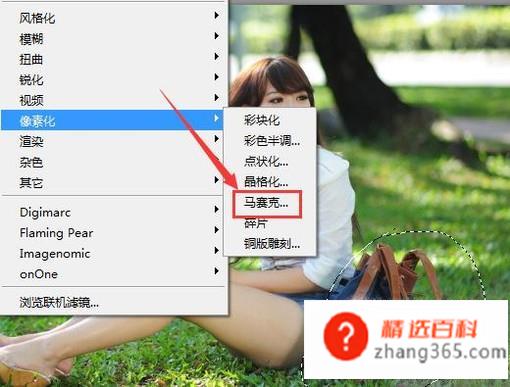
03 绘制选区以后我们在滤镜菜单哪儿找到像素化选项,点击该选项在其中找到马赛克选项,如图所示:
 04
04 点击马赛克选项在弹出的提示框内设定参数如图所示:
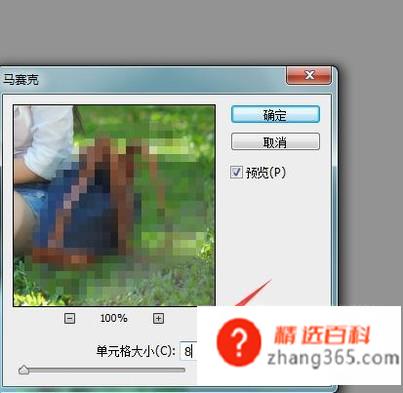 05
05 设定好参数以后,按住Ctrl D键撤销选区,这样大家就获得了部分马赛克的效果了,如图所示: